

先代が退いたあと、決算前や棚卸しのタイミングになって初めて気づく問題がある。「この請求書、なんで金額が正しく出るんだろう」「このシート、消したらどうなるんだろう」——誰も答えられないExcelファイルが、会社の基幹業務を静かに支えている。結論から言えば、先代由来の謎のExcel関数は、才能や勘に頼らなくても、Excel標準の「トレース機能」と手順を踏んだ検証作業で、たいてい解読できる。壊れるのを恐れて触らずに放置するほうが、実はリスクが高い。
この記事は、こんな状態の社長に向けて書いている。先代が現場を離れてから半年、あるいは数年が経ち、経理や受発注のExcelファイルを開くたびに冷や汗をかいている人。関数バーに長い数式が並んでいるのを見て、思わずファイルを閉じてしまった経験がある人。総務担当の古参社員に聞いても「先代が作ったから分からない」と言われ、それ以上追及できずにいる人。そして、システムの相談先が見当たらず、この問題を一人で抱え込んでいる人だ。株式や登記の引き継ぎには税理士や弁護士という専門家が付いてくれる。しかし現場のExcelファイルの中身については、相談する窓口がないまま今日まで来てしまった経営者は少なくない。
なぜ先代のExcelは「誰が作ったか分からない」状態になるのか
先代が現役だった時代、多くの中小企業では専任のシステム担当者を置かず、経理担当や現場の主任が独学でExcelを覚え、必要に応じて数式を追加していった。誰かが異動し、また別の誰かが引き継ぎ、少しずつ手を加えられていく。その積み重ねの結果、1つのファイルの中に複数人の「作り方の癖」が混在する状態が生まれる。作成者本人はすでに退職していたり、先代と一緒に引退していたりすることも多い。ドキュメントやコメントを残す文化がなかった時代は、数式の意図を記録する習慣自体が存在しなかった。
さらに厄介なのは、先代がワンマン経営で長く現場に立ち続けていた会社ほど、この傾向が強く出るという点だ。先代は自分で数式を組み、自分で使い、自分の頭の中で全体像を把握していた。周囲の社員にとっては「先代が触っている魔法の表」であり、あえて中身を理解しようとする必要がなかった。結果として、先代の引退や急な体調不良のタイミングで、社内のどこにも「なぜこの数式がこうなっているか」を説明できる人がいない、という事態が起きる。これは能力の問題ではなく、経営者一人に業務ノウハウが集中していた期間が長かったことの、当然の副産物である。
加えて、Excelファイルは「バージョン管理」という概念となじみにくいツールでもある。プログラムのソースコードであれば、誰がいつどの行を変更したかを記録する仕組みが一般的だが、Excelにはそうした履歴管理の文化がほとんど根付いていない。ファイルサーバーの中に「売上管理_最新.xlsx」「売上管理_最新2.xlsx」「売上管理_これが本当に最新.xlsx」といった紛らわしいファイルが並んでいるのを見たことがある後継者は多いはずだ。この状態自体が、すでに「誰が何のために手を加えたか分からない」という属人化の証拠でもある。
先代由来のExcelによくある3つの症状
実際に相談を受ける現場でよく見られる症状を整理すると、次の3パターンに集約される。
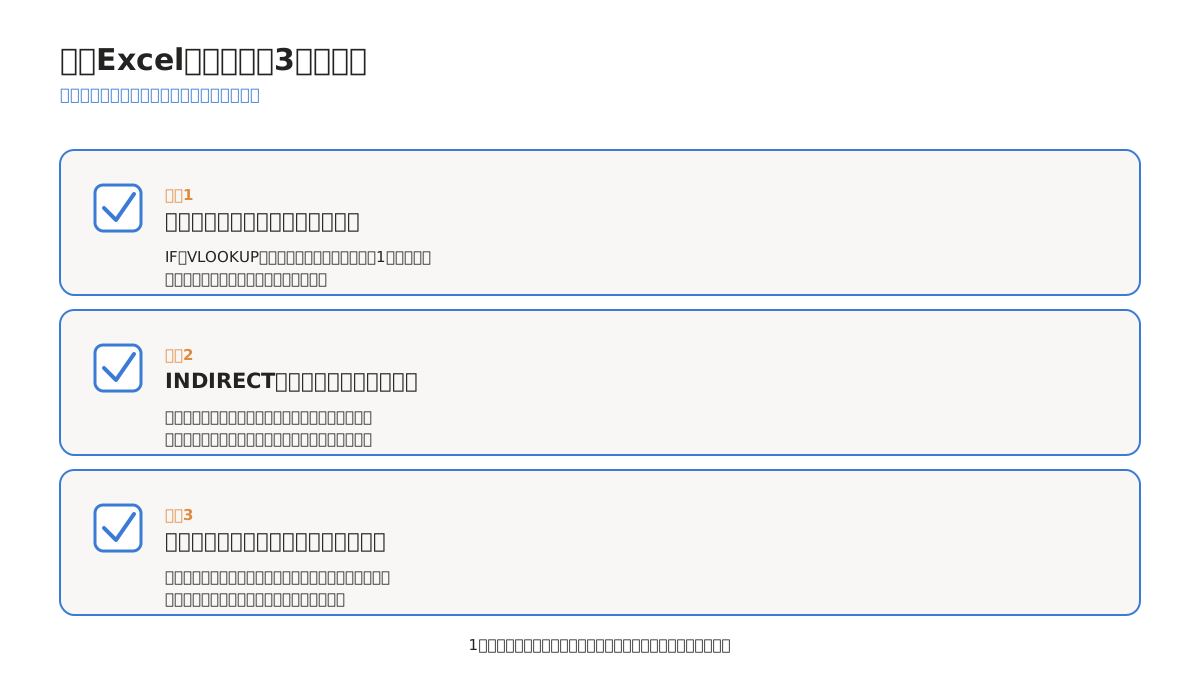
- 数式が異常に長い: 1つのセルにIF・VLOOKUP・INDIRECTなどが何層にも入れ子になっており、どこからどこまでが1つの処理単位か目で追えない
- 見えないシートが参照されている: 非表示になっているシートや、別ファイルへのリンクが数式の中に埋め込まれており、片方を消すと連動して壊れる
- 同じ意味の列が複数存在する: 「単価」「単価2」「単価_旧」のように似た名前の列があり、どれが現在使われている本物の計算対象か分からない
これに加えて、次のような症状もよく見られる。
- セルの色や太字だけが唯一の凡例: 「黄色いセルは入力必須」「赤字は要注意」といったルールが、どこにも文書化されておらず、セルの見た目からしか読み取れない
- 印刷レイアウトの都合で構造がねじれている: 帳票としての見やすさを優先した結果、集計に使う元データの並びが不自然に分断されている
- エラー処理が場当たり的: IFERROR関数で表面上のエラー表示だけを隠しており、本当は計算が破綻している箇所を覆い隠してしまっている
こうした症状が複数重なっているファイルほど、後継者が最初に開いたときの心理的な負担は大きい。しかし裏を返せば、これらは「よくあるパターン」として類型化できるということでもある。これらは決して先代の能力が低かったことを意味しない。むしろ、その場その場の業務要請に対応し続けた結果として、複雑さが「後から」積み重なった証拠である。次に述べる解読の手順は、こうした典型的な症状を1つずつ切り分けていくためのものだ。
解読を始める前に、まず現状のファイルを守る
数式の解読作業に入る前に、絶対に守るべき原則がある。それは「元のファイルには一切手を入れない」ことだ。謎の数式を解明しようとして、うっかりセルを編集したり削除したりすると、業務が止まってしまうリスクがある。特に月次の請求処理や在庫管理に使われているファイルであれば、1つのセルの上書きが取引先への誤請求につながる可能性すらある。
作業を始める前に、次の準備を行ってほしい。
- 対象ファイルをコピーし、ファイル名に日付を入れて別名保存する(例:
売上管理_解読用_20260812.xlsx) - コピーしたファイルだけを操作対象とし、原本は読み取り専用にしておくか、別フォルダに退避する
- 可能であれば、直近1年分の使用履歴(誰がいつ開いたか)を情報システム担当や総務に確認する
- ファイルを開いたら、まず「保護ビュー」や「編集を有効にする」のポップアップが出ても、うっかり編集モードにしないよう一度落ち着いて確認する
「動いているものは、直さない」という原則をまず徹底する。解読とは「壊さずに理解する」作業であり、「直す」作業とは分けて考える必要がある。両者を同時にやろうとすると、原因不明のまま業務が止まるという最悪のケースを招きやすい。
Excel標準機能で数式を「見える化」する——参照元・参照先のトレース
謎の数式を解読する最初の一歩は、Excelに標準搭載されている「ワークシート分析」機能を使うことだ。Microsoftの公式サポートページでも、数式とセルの関係を表示する方法として、リボンの「数式」タブから「参照元のトレース」「参照先のトレース」を使う手順が案内されている(Microsoft Support「数式とセルの関係を表示する」)。
- 参照元のトレース: 選択したセルの数式が、どのセルの値を使っているかを青い矢印で表示する。「この数式は結局どこの値を見ているのか」を逆算する時に使う
- 参照先のトレース: 選択したセルの値が、どのセルの数式に使われているかを表示する。「このセルを消したら、どこに影響が出るか」を事前に確認する時に使う
この2つの機能を交互に使うだけで、複雑に見える数式も、実は「単価×数量」「先月の在庫-出荷数」といったシンプルな業務ロジックの組み合わせであることが多いと分かってくる。矢印をたどりながら、紙に処理の流れを書き出していくと、頭の中だけで追うより格段に理解が進む。
ショートカットキーも覚えておくと作業が速くなる。参照元のトレースはAlt→M→P、参照先のトレースはAlt→M→Dのキー操作で呼び出せる。マウス操作でリボンを毎回探す必要がなくなるので、複数のセルを次々にたどっていく作業の効率が大きく変わる。
「数式の検証」機能で1段階ずつ計算過程を確認する
トレース機能で全体像をつかんだら、次は「数式の検証」機能を使う。これも数式タブから呼び出せる標準機能で、長い数式を1つのステップごとに評価し、途中経過の値を表示してくれる。IFとVLOOKUPが入れ子になった数式であっても、「まずこの条件が評価され」「次にこの検索が実行され」という順番を、実際の計算結果とともに確認できる。
紙とペン、あるいは別のメモ用シートを用意し、次のような表を作りながら進めると効果的だ。
| ステップ | 数式の断片 | この部分がしていること | 実際の値 |
|---|---|---|---|
| 1 | IF(C3="A",...) | C3列の区分がAかどうかの判定 | TRUE |
| 2 | VLOOKUP(B3,商品表,2,FALSE) | B3の商品コードから商品表を検索 | 単価1200円 |
| 3 | INDIRECT(D3) | D3に書かれた文字列をシート名として参照 | 別シート「4月」を指す |
こうして1段ずつ言語化していくと、「誰が作ったか分からない」数式も、「先代がなぜこの計算をしたか」という業務上の意図が見えてくることが多い。一度この表を作っておけば、次に同じファイルを触る人が数式の意味を再び一から追いかける必要がなくなるという副次的な効果もある。
INDIRECT関数が絡む数式は特に注意が必要
先代由来の複雑な数式でよく登場するのが「INDIRECT関数」だ。INDIRECT関数は、セルに書かれた文字列を「シート名」や「セル範囲」として解釈し直す関数で、月別・拠点別に分かれた複数のシートを1つの数式で切り替えて参照する用途によく使われる。VLOOKUP関数と組み合わせて「参照先を動的に変える技」として利用されるケースが典型例として紹介されている(アンドエンジニア「VLOOKUPとINDIRECTの組み合わせは便利?具体例も解説」、エクセルドクター「VLOOKUP関数とINDIRECT関数で参照先を変える技!」)。
このINDIRECT関数の厄介な点は、数式バー上には短い文字列しか見えず、実際にどのシートやセル範囲を参照しているかが、参照先のシート名や別のセルの内容次第で変わってしまうことだ。つまり「今開いているシートの見た目」だけでは、参照先を正確に判断できない。INDIRECTが使われている数式を見つけたら、まずその引数になっているセルを特定し、そこに何が書かれているか(シート名の文字列か、セル範囲を示す文字列か)を確認するのが解読の近道になる。
INDIRECT関数は、多用しすぎると計算負荷が高くなり、ファイルを開くたびに動作が重くなる原因にもなる。実務の解説記事でも、トラブルを避けるにはファイルの整理とアクセス権限の管理が推奨されており、INDIRECTとVLOOKUP、IFERROR関数を組み合わせてエラー処理を柔軟に行う工夫が紹介されている一方で、大規模な業務シートで使いすぎるとパフォーマンス上の問題を招くため、定期的な計算シートの見直しが必要だとも指摘されている。先代由来のファイルが「開くのに時間がかかる」「保存に妙に時間がかかる」という症状を伴っている場合は、INDIRECT関数が過剰に使われている可能性を念頭に置いてよい。
名前の定義も見落とされやすい落とし穴
先代の時代のExcelファイルには、「名前の定義」機能を使って、特定のセル範囲に独自の名称を付けている場合がある。数式の中に「売上表」や「単価マスタ」といった、シート名でもセル番地でもない単語が出てきたら、それは定義された名前である可能性が高い。数式タブの「名前の管理」を開けば、その名前がどのセル範囲を指しているかを一覧で確認できる。この機能を知らずに数式を追いかけると、「そんなシートも範囲も存在しないのに、なぜかエラーにならない」という謎に直面し、解読作業が止まってしまう。
名前の定義は、Excelに詳しい社員が「よかれと思って」使っているケースも多く、本人にとっては便利な省略記法だが、後から見る人にとっては暗号のように見えてしまう典型例だ。名前の管理ダイアログでは、定義されている名前の一覧に加えて、それぞれがどの範囲を参照しているかが「参照範囲」欄に表示されるので、そこを一つずつ確認しながらメモを取っていくとよい。
誰が作ったか分からない数式を解読する5ステップ
これまでの内容を、実際に手を動かす順番として整理すると、次の5ステップになる。
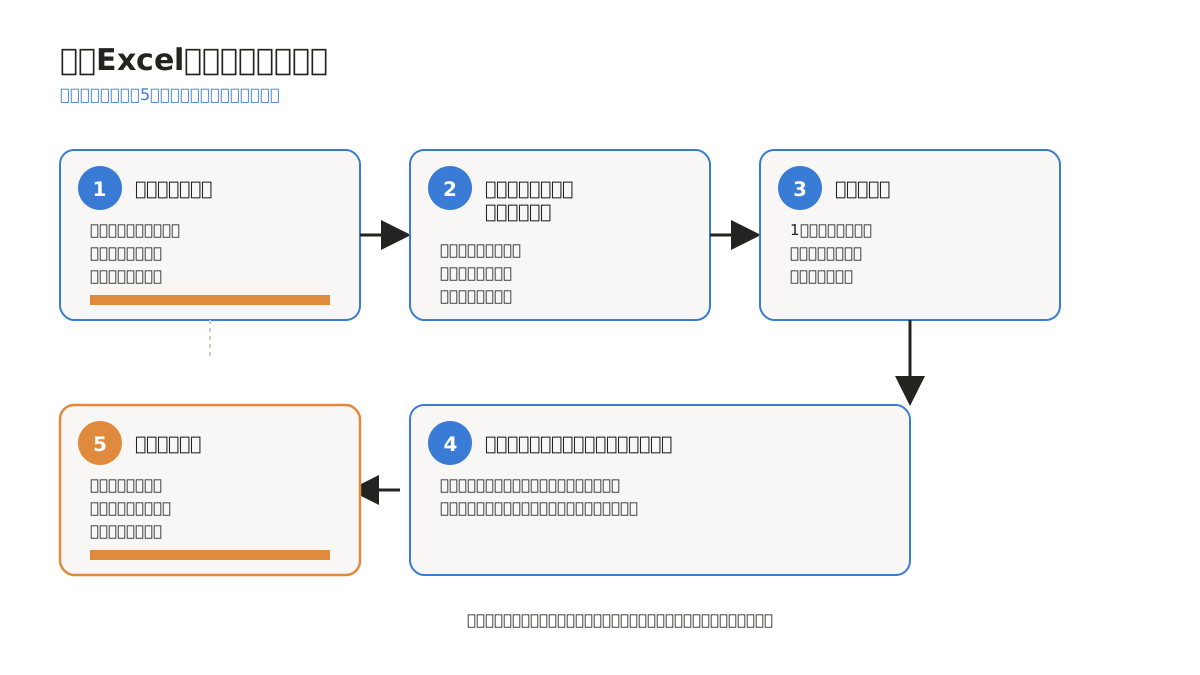
- バックアップを取る: 原本には触らず、日付入りのコピーで作業する
- 全体を俯瞰する: どのシートが使われ、どのシートが非表示になっているかをまず確認する
- トレース機能で関係を洗う: 参照元・参照先のトレースで、セル同士のつながりを矢印で可視化する
- 数式の検証で1段ずつ追う: 長い数式を分解し、各ステップの計算結果を記録する
- 業務の言葉に翻訳する: 「このセルは要するに『先月の在庫から出荷数を引いている』」というように、業務の言葉で言い換えてメモに残す
このステップを踏むと、最初はブラックボックスに見えていたファイルも、「実は3つのシンプルなロジックの組み合わせだった」と分かることが多い。先代が長年かけて磨き上げた業務ロジックそのものは、決して無価値なものではない。むしろ、その会社の実務のクセや取引先ごとの例外処理が、そこに凝縮されている場合がある。
このステップは1度で終える必要はない。1日に1〜2シートずつ進める、あるいは決算などの繁忙期を避けて閑散期にまとめて取り組むといった、無理のないペース設定も大切だ。焦って一気に終わらせようとすると、確認が疎かになり、結局もう一度同じ数式を追い直すことになりかねない。
隠れているシートや行・列を見つけ出す方法
先代由来のファイルでは、非表示になっているシートや行・列が、計算の重要な土台になっていることがある。シート見出しを右クリックして「再表示」を選べば、隠れているシートの一覧が表示される。行や列については、シート全体を選択したうえで「書式」から「表示設定」を確認するか、行番号・列番号が連番になっていない箇所(例えば「3」の次が「7」になっている)を目印に、非表示になっている範囲を特定できる。
非表示になっている理由は様々だが、よくあるのは「印刷時に見せたくない作業列を隠した」「昔使っていたが今は使っていない計算列を、消す勇気がなくて隠しただけにした」というケースだ。前者であれば安全に再表示して確認できるが、後者の場合は、実際にはもう参照されていない「死んだ列」である可能性もある。トレース機能を使って、その列が現在も他のセルから参照されているかどうかを必ず確認してから判断してほしい。
解読作業を後継者一人で抱え込まない
数式の解読は、後継者が一人で黒い画面と向き合う孤独な作業になりがちだ。しかし、その数式が生まれた「業務上の理由」を知っているのは、先代本人か、あるいは長年その業務を担ってきた古参社員である可能性が高い。
- 先代がまだ相談できる状況であれば、「このシートの、この列は何のために作ったか」を具体的なセル番地を示しながら尋ねる
- 古参社員には「使い方」ではなく「なぜこの処理が必要だったか」という背景を聞く。使い方は数式を読めば分かるが、背景は人にしか聞けない
- 聞き取った内容は、その場でメモに残し、数式の近くのセルに直接コメント機能で残しておく
古参社員に尋ねる際は、「分からないから教えてほしい」という姿勢を示すことが、以後の協力関係を築くうえでも重要になる。後継者が先代のやり方を否定せず、まず理解しようとする姿勢を見せることで、古参社員側の警戒も緩みやすい。逆に、「なぜこんな複雑な作り方をしたんですか」というニュアンスで聞いてしまうと、相手は自分の仕事を非難されたと受け取り、以後の協力が得づらくなる。同じ質問でも、聞き方一つで得られる情報の量が大きく変わることを意識しておきたい。
解読した内容は「取扱説明書」として残す
数式を解読できたら、それを自分の頭の中だけに留めず、必ず言語化して残すことが重要だ。中小企業基盤整備機構が公開している事業承継支援マニュアルでも、事業承継における具体的なアクションの1つとして、業務の可視化と引き継ぎ体制の整備が挙げられている(中小企業基盤整備機構「事業承継支援マニュアル」)。属人化した業務プロセスを承継時に明文化する取り組みは、Excelファイルという「システムの引き継ぎ」においても同じ発想で応用できる。
具体的には、次のような1枚のシートを新規に追加し、解読結果をまとめておくとよい。
| 項目 | 内容 |
|---|---|
| ファイル名・シート名 | 対象を明記 |
| 主要な数式が入っているセル | 番地と役割を一覧化 |
| 前提となる別シート・別ファイル | リンク先を明記 |
| 分かった業務ロジック | 「先月在庫-出荷数」等、平易な言葉で |
| まだ不明な部分 | 保留にせず正直に書く |
この「取扱説明書」を作る過程そのものが、後継者にとって会社の実務を理解する最良の機会にもなる。数式を解読する作業は、単なるIT作業ではなく、先代が現場で積み重ねてきた工夫を追体験する作業でもある。作った説明書は、Excelファイルと同じフォルダに置くだけでなく、社内で共有しているクラウドストレージや文書管理の場所にも複製しておくと、後継者自身が異動や退任したあとも、次の世代に確実に引き継がれる。
解読が終わったら、その場で置き換えを検討する
数式の意味が分かったら、次に考えるべきは「この複雑な数式を、もっと単純な仕組みに置き換えられないか」という点だ。無理に既存の数式を活かし続けようとすると、次の担当者もまた同じ苦労を繰り返すことになる。
置き換えの選択肢としては、次のようなものがある。
- 複雑な数式をそのまま残しつつ、コメントで意図を書き足す(最小限の対応)
- INDIRECT関数など可読性の低い関数を、より単純な数式に書き直す
- 繰り返し行われる集計作業は、Power Automateのような自動化ツールに置き換え、Excel自体をシンプルな入力フォームに変えていく
- そもそも表計算ソフトでの管理が業務の規模に合わなくなっている場合は、ノーコード・ローコードのようなツールで小さな業務システムに移行する
いずれの選択肢も、いきなり全面的にやり直す必要はない。まずは最もリスクの高い部分(消えたら業務が止まる部分)から段階的に手を入れていくのが現実的だ。優先順位をつける際は、「使用頻度が高いか」「使用者が複数人いるか」「誤りが起きたときの影響が大きいか」という3つの観点で採点してみると、どこから着手すべきかが見えやすくなる。
VBAマクロが絡んでいる場合はさらに慎重に
先代の時代のExcelファイルには、数式だけでなく、ボタン操作で動くマクロが組み込まれている場合もある。この場合は数式のトレースだけでは全体像がつかめず、VBAのコード自体を読み解く必要が出てくる。マクロが絡む場合、Alt+F11でVBE(Visual Basic Editor)を開き、モジュール一覧を確認するところから始めるとよい。
ただし、マクロの解読は数式の解読よりも専門性が求められる領域であり、社内に詳しい人材がいない場合は、無理に自力で完結させようとせず、外部の専門家に見てもらう判断も検討したい。特に、マクロがファイルを開いた瞬間に自動実行される設定(Workbook_Openイベント等)になっている場合、意図を理解する前に不用意に「実行を許可」してしまうと、想定外の処理が走ってしまう危険がある。マクロが組まれたファイルを初めて開くときは、まずマクロを無効にした状態で開き、コードの内容を確認したうえで実行するかどうかを判断する、という慎重さが求められる。
データそのものが汚れているケースにも注意する
数式は正しくても、参照先のデータ自体が汚れていて、結果的におかしな数値が出ているケースも少なくない。半角と全角が混在した商品コード、空白が紛れ込んだセル、同じ取引先が微妙に違う表記で複数登録されているといった状態は、いわゆるデータクレンジングが必要な状態だ。数式の解読作業と並行して、参照元のデータそのものに揺れがないかも確認しておくと、後の手直しが一度で済む。数式自体は正しいのに集計結果が毎回微妙にずれる、という現象に遭遇したら、まず数式ではなくデータの側を疑ってみるのも一つの近道になる。データの汚れそのものへの向き合い方は先代データのクレンジング、システム移行で失敗しないためにで詳しく扱っている。
CSVでのデータ受け渡しがある場合の注意点
先代由来のExcelファイルの中には、基幹システムや銀行のオンラインバンキングから出力したCSVファイルを取り込んで加工する仕組みが組まれていることもある。こうした受発注データの取り込み自体がFAXや手書きから移行してきた経緯を持つ場合は、FAX・手書き台帳からの受発注、抜け出すための第一歩も背景理解の参考になる。この場合、数式そのものよりも「どのCSVを、どの列の並びで、どこに貼り付けているか」という運用ルールの理解が重要になる。CSVの列の並びが変わると数式全体が崩れる、という脆弱な作りになっていないかも、解読作業の中で必ず確認しておきたい。
このタイプのファイルでは、CSVを貼り付けるためだけの「作業用シート」が別に用意されていて、そこから本体のシートへ数式でつなぎ込む2段構成になっていることが多い。作業用シートの列の並びが変わっていないか、貼り付け先の開始セルがずれていないかは、毎回の運用の中で最も事故が起きやすい部分でもあるので、解読の際に重点的に確認しておくとよい。
解読作業と決算・棚卸しのタイミングをどう調整するか
解読作業は、決算や棚卸しの真っ只中に慌てて始めるものではない。数式の意味を誤解したまま急いで手を加えると、決算数値そのものに影響が出るリスクがある。理想的には、決算が締まった直後、あるいは棚卸しが完了した後の落ち着いた時期に、時間を確保して取り組むのがよい。
もし繁忙期にどうしても解読が必要になった場合は、「今期はこれまでのやり方をそのまま踏襲し、解読と改善は決算後に行う」と割り切ることも一つの判断だ。無理に繁忙期に手を加えようとして数値がずれるよりも、時期をずらして確実に理解してから手を入れる方が、結果的にリスクが小さい。決算月の前後でどのシステム確認を優先すべきかは、承継1年目、決算月をまたぐ前後でシステム確認の優先度はどう変わるかにも整理してある。
同業他社や専門家に相談できる窓口も知っておく
株式や登記の引き継ぎには税理士・司法書士・弁護士という専門家が付いてくれるのに、Excelファイルの中身については誰にも相談できない、という孤独感を抱えている後継者は多い。しかし実際には、この種の相談を受け付けている窓口が複数存在する。
- 商工会・商工会議所の経営相談窓口では、事業承継に伴う業務効率化の相談を受け付けている場合がある
- 都道府県ごとに設置されている事業承継・引継ぎ支援センターは、株式や経営権の引き継ぎだけでなく、業務プロセスの見直し全般についても相談に応じてくれる
- ITに詳しい知人や、同業の経営者仲間に「うちも似たようなExcelがあって困っている」と話してみると、思いがけず解決のヒントが得られることもある
一人で抱え込まず、まず相談してみるという選択肢があることを知っておくだけでも、心理的な負担は軽くなる。誰かがこの数式を作った時と同じように、誰かに相談しながら解決していくことは、決して恥ずかしいことではない。どこまで自力で解読を進め、どこから開発会社に任せるかの線引きに迷う場合は、承継1年目、システムの不具合は自分で直すか開発会社に投げるかも判断材料になる。
解読を通じて見えてくる、先代の「経営の癖」
数式を1つずつ丁寧に解読していくと、単なる計算ロジックの理解を超えて、先代がどのような考え方で経営をしていたかが見えてくることがある。例えば、「常に安全マージンを多めに取った発注計算をしていた」「取引先ごとに支払い条件を細かく調整する仕組みを組んでいた」といった傾向は、数式の作り方の中にそのまま表れている。
これは単なる技術的な副産物ではなく、後継者が先代の経営哲学を理解するための貴重な手がかりにもなる。数式を追いかける作業を、単に「厄介な負債の処理」としてではなく、「先代の頭の中を覗く機会」として捉え直すと、この地味な作業にも違った意味が見えてくるはずだ。実際、数式の解読を進めるうちに、「先代はここまで細かく取引先ごとの事情を考慮していたのか」と、あらためて先代の仕事への敬意が芽生えたという声もよく聞かれる。
解読を後回しにするとどうなるか
「今は業務が回っているから、Excelの数式解読は後回しでいい」と考える後継者も多い。しかし、この判断には見えにくいリスクが伴う。まず、数式を理解している数少ない古参社員が退職や高齢化によって不在になれば、解読の難易度は今よりさらに上がる。当時の背景を知る人がいなくなった状態で数式だけを読み解くのは、ヒントが1つ減った状態でのパズルに等しい。
また、Excelファイル自体もいつかは壊れる。ファイルが破損した、動作していたPCが故障して買い替えた、Officeのバージョンが上がって一部の関数の挙動が変わった、といった些細な出来事が、長年動いていたはずの数式を突然停止させることがある。その時に初めて数式の意味を調べ始めるのでは、業務が止まった状態での綱渡りの対応になってしまう。平時のうちに解読を進めておくことは、いわば「保険」をかけておく作業だと考えてよい。
まとめずに終わらせない——次に引き継ぐ人のために
先代由来の謎のExcel関数を解読する作業は、地味で時間もかかる。しかし、この作業を一度きちんとやり遂げておけば、次に誰かがこのファイルを見たときに、同じ苦労を繰り返さずに済む。会社を継いだ社長にとって、この解読作業は単なるトラブル対応ではなく、「自分の代でこの会社の実務を、初めて自分の言葉で説明できるようにする」という、承継そのものの一部だと捉えてよい。焦らず、1つずつ矢印をたどっていけば、必ず読み解ける。数式を1本解読するたびに、会社の実務がまた少し、自分の手の中に戻ってくる。その積み重ねが、いずれ「先代の会社」から「自分の会社」へと実感が移っていく、静かな一歩になる。
よくある質問
Q1. 先代に直接聞くのは気が引けます。どう切り出せばいいですか。
「否定」ではなく「教えてほしい」という姿勢で伝えるのがポイントだ。「このシートの数式、自分では読み解けなかったので、当時どういう考えで作ったか教えてもらえますか」という聞き方であれば、多くの先代は快く応じてくれる。経営判断の引き継ぎと同じように、実務の引き継ぎも先代の知見を尊重する姿勢から始めると関係がこじれにくい。
Q2. 古参社員が「昔からこうだから」としか言わず、詳細を教えてくれません。
古参社員自身も、数式の詳細までは理解しておらず、「使い方」だけを覚えて運用してきたケースは多い。この場合は、数式そのものの解読はトレース機能で自分で進め、古参社員には「この処理が始まったのはいつ頃か」「取引先の都合で変わった経緯があるか」といった、数式の背景となる業務の変遷を聞く方に絞ると、話が引き出しやすくなる。
Q3. ファイルの中に、誰の名義で作られたか分からない古い個人名のシートがあります。名義変更などの手続きは必要ですか。
Excelファイル自体の作成者情報や、ファイルのプロパティに残った旧担当者名は、株式や不動産の名義とは異なり、法的な名義変更手続きは不要だ。ただし、その旧担当者名が入ったシートを今後も使い続ける場合、ファイルのプロパティ(作成者・最終更新者)を現在の管理者名に更新しておくと、次に開いた人が混乱しにくくなる。
Q4. 解読作業にどれくらいの時間を見ておけばいいですか。
ファイルの複雑さに大きく左右されるが、シート数が5枚以内で数式の入れ子が浅い場合は数時間、複数ファイルを横断してINDIRECT関数やマクロが絡む場合は数日単位を見ておくとよい。決算や棚卸しの直前に慌てて始めるのではなく、業務が落ち着いている時期に少しずつ進めておくことをおすすめする。1日に1シート、あるいは1つの数式だけでも構わない。完璧を目指して手が止まるより、少しずつでも確実に前へ進める方が、結果的に早く全体像へ到達できる。