
こんな状態の先代Excel帳票に悩んでいませんか
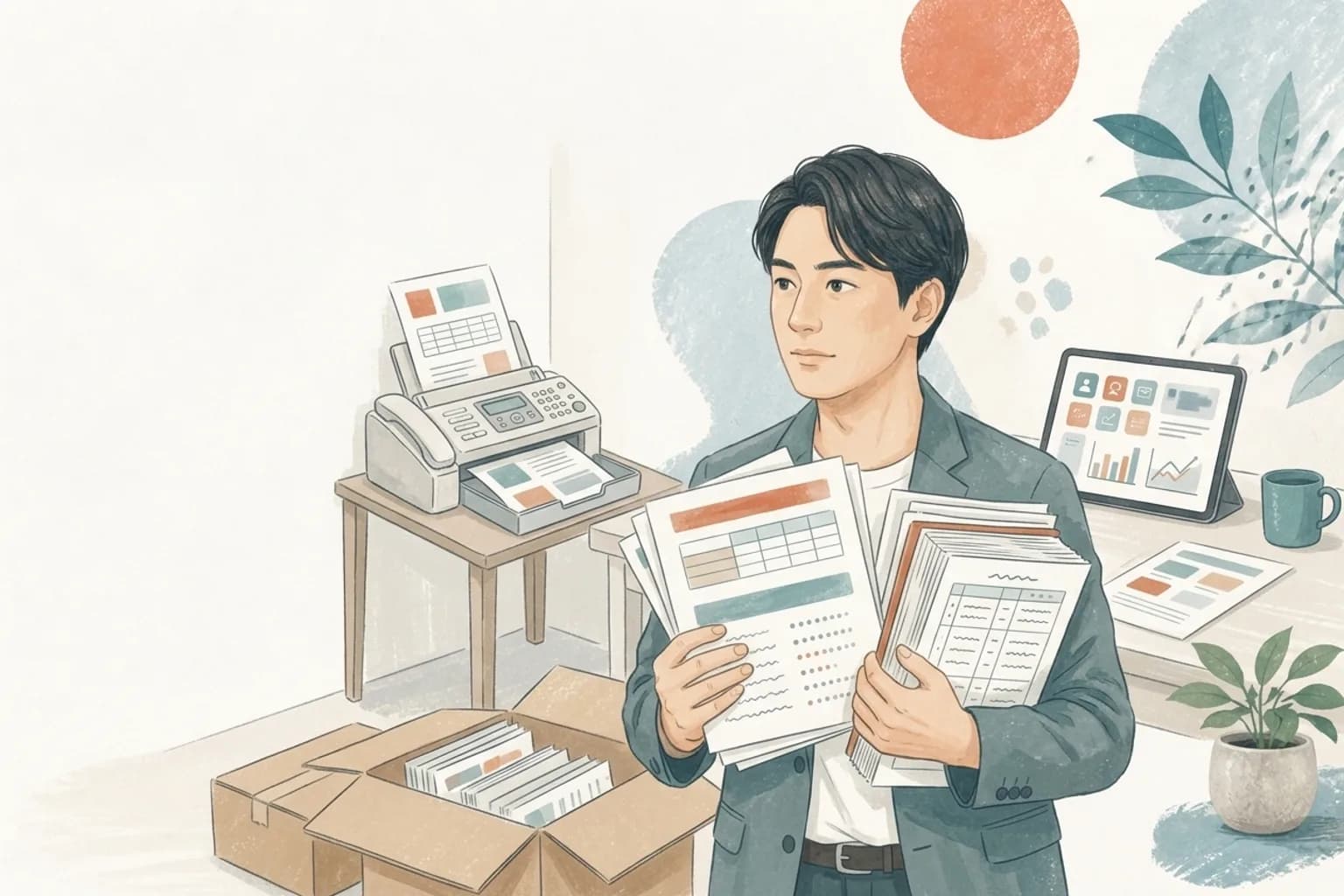
先代から会社を引き継いだばかりのあなたのパソコンには、きっと「請求書_雛形_最終版.xlsx」のようなファイルが何十個も転がっているはずです。見積書、納品書、請求書、作業指示書。どれも先代が長年かけて作り込んだExcelの帳票で、社員は誰も疑問を持たずに使い続けてきました。ところが社長が変わった途端、あるいはパソコンやプリンタを入れ替えた途端に、「印刷したら表がページの真ん中で切れる」「合計欄だけ次のページに飛んでしまう」「先代のパソコンでは綺麗に出るのに、自分のパソコンだと右端が切れる」といった印刷ズレが頻発するようになった、という相談が驚くほど多く寄せられます。
結論から言うと、この問題は「先代の癖を真似て何とかレイアウトを直す」という対症療法では再発を繰り返します。根本解決には、印刷ズレが起きる技術的な仕組みを理解したうえで、①ページ設定の固定化、②プリンタ環境差の排除、③帳票そのものの構造見直し、という3段階で手を打つ必要があります。この記事では、非IT出身の二代目・三代目経営者でも自社で完結できる具体的な手順と、どこかで限界が来たときの次の一手までを順に解説します。
株式や登記の引き継ぎには税理士や司法書士という明確な相談先がいますが、こうした「先代Excel帳票の印刷が崩れる」という悩みには相談窓口がありません。情報システム部門がある会社ならまだしも、従業員10〜100人規模の会社では「パソコンに詳しい人」が総務や経理を兼務しているだけで、専門的な原因追及をする時間も知識もないのが実情です。だからこそ、まずは自分で原因を切り分けられるようになることが、この孤独な状況を打開する第一歩になります。
なぜ「先代の代」では起きなかった問題が今起きるのか
不思議なことに、先代が社長だった頃はこの帳票で何年も印刷トラブルが起きていなかった、というケースが少なくありません。これは先代のパソコンとプリンタの組み合わせが固定されていたからです。同じOS、同じExcelのバージョン、同じプリンタドライバ、同じ用紙設定という環境が何年も変わらなければ、多少レイアウトが甘いExcelファイルでも「たまたま」正しく印刷され続けます。
しかし承継のタイミングでは、パソコンの入れ替え、プリンタの新調、リース契約の更新、Windowsやofficeのバージョンアップなど、複数の環境変化が一気に起こりやすいタイミングです。先代が意識せずに依存していた「環境の固定」という前提が崩れた瞬間に、もともと潜んでいたレイアウトの脆さが表面化する。これが「先代の代では平気だったのに、代替わりした途端に印刷が崩れる」という現象の正体です。
Excel帳票の印刷ズレが起きる4つの技術的原因
原因を大きく分けると次の4つに整理できます。それぞれ対処法が異なるため、まずは自社の帳票がどのパターンに当てはまるかを見極めることが重要です。
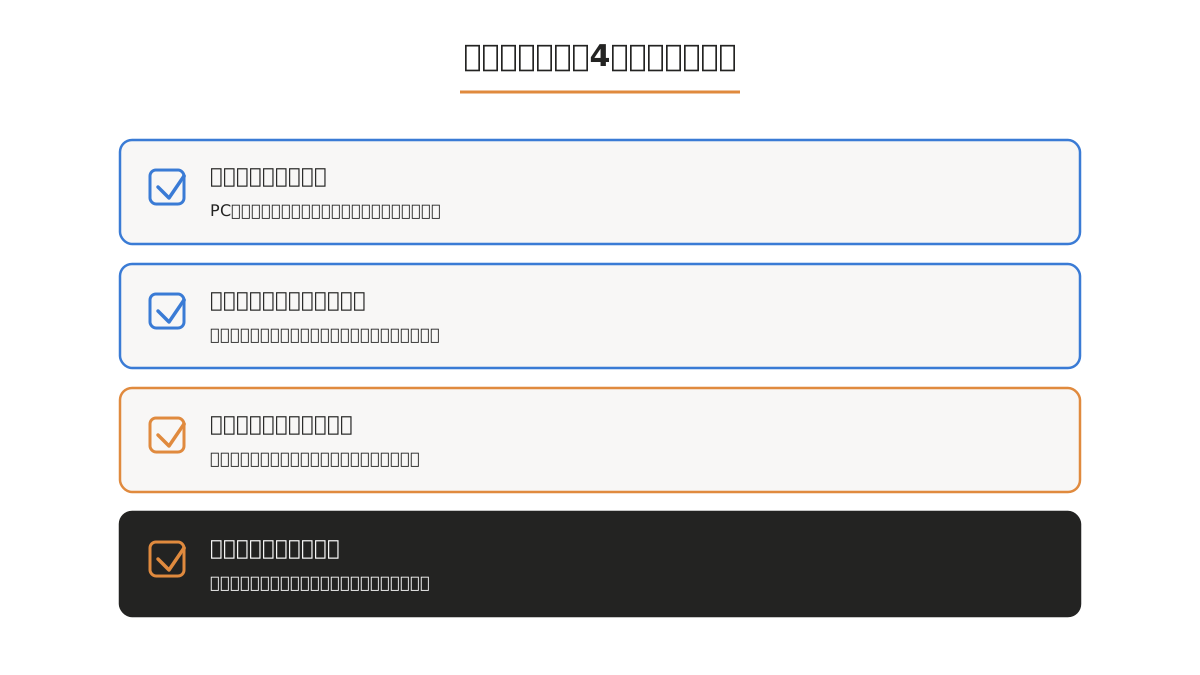
- 印刷範囲・改ページの設定崩れ: 行や列を追加・削除した際に、以前設定した印刷範囲や改ページ位置がずれてしまい、表がページ境界で分断される
- 拡大縮小・余白設定の未固定: 「ページに合わせて印刷」の設定が入っていない、または余白が極端に狭く、プリンタの印字可能領域からはみ出す
- プリンタドライバ依存のフォント差異: 使用するプリンタが変わることで対応フォントの組み合わせが変わり、1ページに収まる行数・列数が変化する
- 用紙サイズ・向きの取り違え: A4縦で作られた帳票がいつの間にかA4横やB5の設定に変わっている、あるいは複数シートで用紙設定が統一されていない
Microsoftの公式サポート情報でも、同じ列幅を設定しているにもかかわらずブックやプリンタによって1ページに出力される列数が異なる現象が報告されており、その原因の一つとして「標準スタイルに設定されているフォントとプリンタが対応するフォントの組み合わせ」が挙げられています。つまり、これは操作ミスだけの問題ではなく、Excelという表計算ソフトの印刷処理の仕組み自体に起因する、構造的なクセなのです(Microsoft サポート)。
また、富士フイルムビジネスイノベーションのサポート情報でも、プリンタを変更して印刷するとレイアウトが変わってしまう現象について具体的な対処法が案内されており、プリンタドライバの詳細設定でグラフィックスの解像度やアプリケーションズームの扱いを調整することが有効とされています(富士フイルムビジネスイノベーション サポート情報)。先代のパソコンとプリンタの組み合わせでしか正しく印刷されない帳票は、実はこうしたドライバ依存の問題を何年も抱えたまま運用されてきた可能性が高いのです。
応急処置ではなく根本解決を目指すべき理由
社員から「印刷がずれます」と報告を受けたとき、多くの現場では「余白を少し詰めて」「フォントサイズを1段階下げて」といったその場しのぎの微調整で乗り切ってしまいます。これは決して間違った対応ではありませんが、根本原因に手を付けていないため、次にパソコンやプリンタを入れ替えたとき、あるいは別の担当者が別の環境で印刷したときに、まったく同じ問題が再発します。
先代の代から使っているExcel帳票は、いわば「その場の環境に最適化されて、たまたま動いていた」状態です。承継を機に環境が変わったのなら、帳票側も環境に依存しない作りに直しておかないと、同じトラブルを何度も繰り返すことになります。
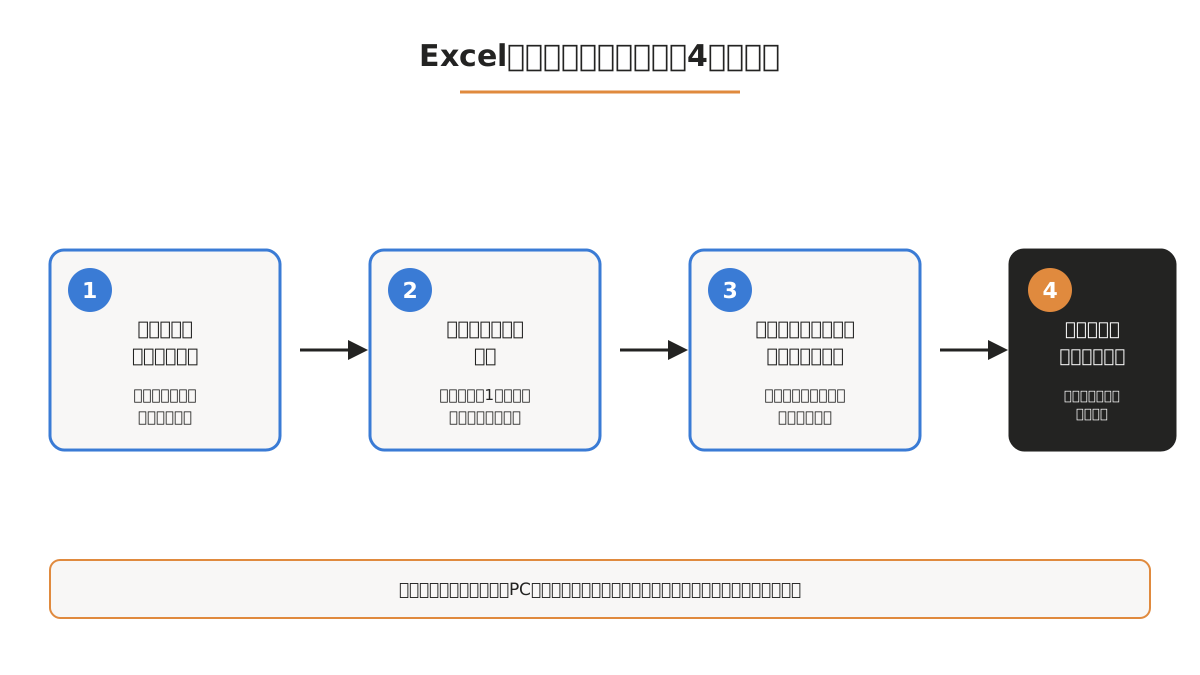
根本解決とは、帳票そのものを「どのパソコン・どのプリンタで開いても同じ見た目で印刷できる」状態に作り直すことです。これは大がかりな話ではなく、Excelの標準機能の範囲で十分に実現できます。順を追って見ていきましょう。
ステップ1:印刷範囲と改ページ位置を明示的に固定する
最初にやるべきことは、Excelの「改ページプレビュー」機能を使って、印刷範囲と改ページの位置を目に見える形で固定することです。表示タブから改ページプレビューに切り替えると、現在どこで印刷範囲が区切られているかが青い点線・実線で表示されます。この状態で、意図しない位置に改ページ線が入っていないかを確認し、表の途中で分断されている箇所があれば、改ページ線をドラッグして表の区切りの良い位置に移動させます。
- 印刷したい範囲だけを選択し、ページレイアウトタブの「印刷範囲」から明示的に設定する
- 改ページプレビューで、表・合計欄・注記が分断されていないか目視確認する
- 複数シートの帳票(見積書・請求書・納品書など)は、シートごとに個別に設定し直す
ここで重要なのは、行や列を追加・削除するたびにこの確認作業が必要になるという点です。先代の代からのファイルは、担当者が何年もかけて少しずつ項目を追加してきた結果、印刷範囲の設定が当初の想定からずれていることがよくあります。一度きちんと直しても、今後も項目追加のたびに同じ確認をする運用ルールを社内で共有しておく必要があります。
ステップ2:拡大縮小印刷を「シートを1ページに合わせる」で統一する
印刷ズレの多くは、拡大縮小の設定が「なし(実際のサイズ)」のままになっていることが原因です。表の列を増やしたのに拡大縮小設定を見直さなかったため、右端の列が印刷可能領域からはみ出してしまう、というのが典型的なパターンです。
ページ設定ダイアログの「ページ」タブで、「次のページ数に合わせて印刷」を選び、横1ページ×縦は空欄(自動)に設定しておくと、列がどれだけ増えても横方向は必ず1ページに収まるようになります。縦方向まで無理に1ページに収めようとすると文字が極端に小さくなるため、縦方向は自動のままにしておくのが実務上のバランスです。
| 設定項目 | 崩れやすい設定 | 推奨する設定 |
|---|---|---|
| 拡大縮小 | 実際のサイズ(100%固定) | 次のページ数に合わせる(横1×縦自動) |
| 余白 | 狭い・カスタム値がバラバラ | 上下左右0.5cm以上を確保し標準化 |
| 用紙向き | シートごとに不統一 | 帳票の種類ごとに統一(縦・横を明記) |
| 印刷範囲 | 未設定(全シート印刷) | 明示的に範囲指定 |
余白についても、印刷可能領域のギリギリまで詰めた設定になっていると、プリンタが変わった瞬間に文字や枠線が切れてしまうリスクが高まります。上下左右それぞれ最低0.5cm程度の余白を確保しておくことで、プリンタ間の印字可能領域の差異に対する耐性が生まれます。
ステップ3:プリンタドライバの詳細設定を確認する
ページ設定を完璧に整えても、プリンタドライバ側の設定次第でレイアウトが変わってしまうことがあります。特に複合機を共有している場合、プリンタの詳細設定にある「グラフィックス」タブの解像度設定や、「用紙/出力」タブの「アプリケーションズーム」設定が影響します。アプリケーションズームが「する」になっていると、Excel側の拡大縮小設定とプリンタ側のズーム設定が二重にかかり、意図しない縮小・拡大が発生することがあります。
社内で複数のプリンタを使い分けている会社では、帳票を印刷する担当部署ごとに「この帳票はこのプリンタで、この設定で印刷する」というルールを明文化しておくことをお勧めします。これは属人化対策としても有効です。先代や特定の社員しか「正しい印刷設定」を知らない状態のままでは、その社員が休んだり退職したりした瞬間に、また同じ混乱が起こります。
ステップ4:フォントを環境非依存のものに統一する
Excelの標準フォントが特殊なもの、あるいはプリンタによって対応状況が異なるフォントに設定されていると、1ページに収まる文字数・行数がプリンタごとに変わってしまいます。これが「あるプリンタでは1ページに収まるのに、別のプリンタだと2ページ目に数行だけあふれる」という厄介な現象の原因になります。
対策としては、帳票全体のフォントをOSに標準搭載されている汎用性の高いフォント(游ゴシックやMSPゴシックなど)に統一することが基本です。先代が凝ったデザインのために特殊なフォントを使っていた場合、その環境に依存する脆さを抱え込んでいる可能性が高いため、承継のこの機会に見直す価値があります。
それでも直らないときに疑うべきファイル自体の壁
上記の手順を踏んでもなお印刷ズレが解消しない場合、Excelファイル自体が長年の改修で「壁」を抱えている可能性があります。よくあるのが、セルの結合が複雑に入れ子になっている、隠し行・隠し列に古い計算式が残っている、シートが別シートを参照する複雑なVBAマクロが組まれている、といったケースです。
こうした帳票は、先代や特定の担当者しか改修できない「ブラックボックス」になっていることが多く、印刷レイアウトの微調整すら怖くて誰も手を出せない状態に陥っています。この場合は小手先の修正よりも、帳票のフォーマットを一度ゼロベースで作り直すという判断も検討に値します。作り直す際は、印刷崩れが起きやすい複雑な結合セルを避け、表の構造をできるだけシンプルにしておくことが、今後の環境変化に耐えるための投資になります。
「誰が作ったファイルか分からない」問題への向き合い方
承継直後の会社で意外と多いのが、そもそも今使っている帳票のExcelファイルを「誰が」「いつ」作ったのかすら分からない、という状態です。先代が独力で作ったのか、当時いた別の社員が作ったのか、外部の業者が作って納品したものなのか。作成者の記憶がすでに社内から失われているケースも珍しくありません。
このような場合、印刷ズレの原因を探ろうとしてシートの奥深くを開いてみると、想像もしていなかった数式やマクロが埋め込まれていることがあります。作成者が分からないファイルほど、迂闊にレイアウトを大きく変更する前に、まず現状のシート構成・数式・参照先を一通り確認しておく方が安全です。壊してしまうと、印刷ズレより深刻な「計算結果自体が狂う」という二次トラブルに発展しかねません。
先代への確認が難しいときの心構え
先代がまだ会社に顧問や相談役として在籍している場合は、遠慮せずに「この帳票、昔何かプリンタの設定で困ったことはありましたか」と一言聞いてみる価値があります。ちょっとした立ち話のつもりでも、先代しか知らない過去のトラブル事例や、意図的にそうしていた理由が判明することがあります。
一方で、先代がすでに引退して連絡が取りづらい、あるいは経営から完全に退いている場合は、無理に過去の経緯を掘り下げようとする必要はありません。承継後の経営者としては、今の環境で安定して動く状態を新たに作ることの方が優先度が高く、過去の意図を完全に再現することにこだわりすぎると足が止まってしまいます。先代の資産である帳票の「良さ」を引き継ぎつつ、動作の安定性は今の代の責任で整えるという線引きを持っておくと、気持ちの面でも楽になります。
名義や運用ルールの引き継ぎと帳票の整備は同時に進める
事業承継のタイミングでは、株式や不動産、金融機関との契約といった名義変更の手続きに意識が向きがちですが、社内の業務ツールの「持ち主」が誰なのかという整理も、実は同じくらい重要な引き継ぎ事項です。先代の個人パソコンにしか入っていなかった帳票の最新版、先代個人のメールアドレスに紐づいたクラウドストレージに保存されていたファイルなど、名義が個人に紐づいたままの業務資産は、承継のこの機会に会社の管理下へ移しておく必要があります。
印刷ズレの原因調査を進めていくと、こうした「実は先代個人の環境にしか正しいファイルがなかった」という事実に気づくことがあります。印刷トラブルの解決と、業務資産の会社への正式な引き継ぎは、別々の作業に見えて実は同時に手を付けるべき表裏一体のテーマです。
恒久対策としてのPDF化という選択肢
印刷ズレの根本原因は「Excelという編集可能なファイルのまま、印刷という固定的な出力を行っている」というギャップにあります。取引先に渡す最終形の帳票については、Excelで作成したあとに一度PDFに変換してから印刷・送付する運用に切り替えることで、レイアウトが環境に左右されるリスクを大きく減らせます。
PDFはレイアウトを画面上でそのまま固定して保存できる形式のため、どのパソコン・どのプリンタで開いても表示・印刷結果が変わりません。社内での作業用シートはExcelのままでよくても、対外的に発行する請求書や見積書だけはPDF化を経由させる、という二段構えの運用にするだけで、印刷トラブルによる取引先への迷惑を防げます。
帳票の枚数が多い会社ほど根本的な見直しが必要になる理由
見積書・請求書・納品書・作業指示書・検収書など、帳票の種類が5つ、10種類と増えるほど、1つずつ手作業でページ設定を直していく作業は現実的ではなくなります。すべての帳票を同じテンプレートの土台から作り、印刷範囲・余白・フォントの設定を統一しておけば、1つの帳票で見つかった不具合の対処法を他の帳票にも一括で流用できます。
逆に、帳票ごとに担当者や作成時期が異なり、それぞれ独自の癖でレイアウトが組まれている会社ほど、印刷ズレのトラブルが頻発しやすい傾向があります。これは事業承継後の会社に典型的な構造で、先代の時代に「その場その場で作られた」帳票が積み重なった結果、全体としての統一感が失われているケースが多く見られます。
古参社員の「これでいいんです」という声との向き合い方
帳票のレイアウトを見直そうとすると、長年その帳票を使ってきた古参社員から「今までこれで問題なかった」「変えると使い方が分からなくなる」という反発が出ることがあります。これは決して悪意ではなく、長年慣れた作業手順が変わることへの自然な不安です。
ここで重要なのは、レイアウトの見た目や入力の手順自体はできるだけ変えずに、裏側の印刷設定だけを直すというアプローチを取ることです。社員が普段使っている入力欄や項目名は一切変えず、印刷範囲・拡大縮小・フォントといった「見えない部分」の設定だけを整えるのであれば、古参社員の作業感覚を損なうことなく、印刷トラブルだけを解消できます。「先代が作ったものを壊す」のではなく「先代が作ったものを長く使えるように整える」という説明の仕方が、社内の理解を得やすい伝え方です。
複数店舗・複数部署でファイルを使い回している場合の注意点
本社で作った帳票を各店舗・各部署がコピーして使っている会社では、いつの間にか店舗ごとに微妙に異なるバージョンの帳票が生まれてしまっていることがあります。ある店舗のファイルだけ印刷範囲がずれている、別の店舗のファイルだけフォントが違う、といった状態です。
この場合、まず現存するすべての帳票ファイルを一箇所に集め、どれが「正しい最新版」なのかを洗い出す作業から始める必要があります。承継直後のこの時期は、ちょうど社内の資料を総ざらいするタイミングでもあるため、あわせて帳票ファイルの棚卸しを行い、ファイル名に日付やバージョンを明記するルールを導入しておくと、今後同じ混乱を防げます。
CSVでの受け渡しを併用して環境依存を減らす方法
取引先や他部署とExcel帳票そのものをやり取りするのではなく、データ部分だけをCSV形式で受け渡す運用に切り替えることも、印刷ズレを含むレイアウト崩れのリスクを減らす有効な手段です。CSVはレイアウト情報を持たない純粋なデータ形式のため、受け取った側がそれぞれの環境に合わせて表示・印刷の体裁を整えることができ、送り手側の環境依存のレイアウト崩れがそのまま伝播することを防げます。
ただしCSVはあくまでデータの受け渡しに向いた形式であり、請求書のような「体裁も含めて正式な文書」として扱う帳票には、PDF化した最終形を別途用意するのが実務上の落としどころになります。
テレワークや外出先での印刷でさらに複雑になるケース
近年は営業担当が外出先や自宅から見積書を印刷する、あるいはコンビニのマルチコピー機でPDFを印刷するといった機会も増えています。この場合、自社のオフィスにあるプリンタとはまったく異なる機種・異なるドライバで印刷することになるため、社内では問題なかった帳票が社外で崩れる、という新しいパターンのトラブルが発生しやすくなります。
先代の時代は「会社のプリンタでしか印刷しない」という前提でファイルが作られていたことが多く、こうした社外印刷の状況までは想定されていません。承継後にテレワークや外出先での業務が増えているのであれば、帳票は最初からPDF化を前提にした運用に切り替えておく方が、結果的にトラブルの芽を摘むことになります。PDFであれば、コンビニのマルチコピー機やどの機種のプリンタで開いても、レイアウトが崩れる心配がほとんどありません。
Excelのバージョン差・OS差も見落とされがちな原因
プリンタだけでなく、Excel自体のバージョンやOSの違いも印刷ズレの原因になります。先代が使っていた古いバージョンのExcelで作られたファイルを、最新のExcelやMac版のExcelで開くと、フォントの実装や行の高さの計算が微妙に異なり、画面上の見た目こそ同じでも、印刷結果にわずかなズレが生じることがあります。
とくに事業承継のタイミングでパソコンをWindowsからMacに入れ替えた、あるいはOfficeのサブスクリプション版に切り替えたという場合は、帳票ファイルを開いて画面上で確認するだけでなく、実際に試し印刷をして紙の上での見た目を確認する工程を必ず挟むようにしましょう。画面表示は正常でも、印刷結果だけがずれるというケースは決して珍しくありません。
帳票の見直しを「作業指示書」から始めるという優先順位のつけ方
見積書・請求書・納品書・作業指示書など、複数の帳票を同時に整備しようとすると、どこから手を付けるべきか迷ってしまいます。優先順位をつけるなら、社外の取引先の目に触れる帳票よりも先に、社内でのみ使う作業指示書や検収書から着手するという考え方があります。
社内用の帳票であれば、印刷ズレが発生してもすぐに社員同士で気づいて直せますし、取引先に迷惑をかけるリスクもありません。社内用の帳票で改ページプレビューの確認・拡大縮小の統一・PDF化の運用に慣れておき、そのノウハウを持ったうえで対外的な帳票に着手する、という段取りにすると、承継直後の慌ただしい時期でも無理なく作業を進められます。
印刷ズレの点検を「年に一度の健康診断」として定例化する
一度すべての帳票の印刷設定を整えても、時間が経てば新しい項目の追加、パソコンの入れ替え、Officeの更新などによって、再びレイアウトが崩れるリスクは残ります。そこで、年に一度、決算期や新年度のタイミングなど社内が資料を見直すきっかけがある時期に合わせて、主要な帳票をまとめて試し印刷し、レイアウトが崩れていないかを確認する「健康診断」の機会を設けておくことをお勧めします。
このタイミングで、ファイル名の命名規則が守られているか、旧バージョンのファイルが紛れ込んでいないか、担当者以外の社員でも同じ手順で印刷できるかといった点も一緒に確認しておくと、属人化の予防にもつながります。小さな点検の積み重ねが、承継後の会社を長く安定させる土台になります。
印刷トラブルの再発防止には運用ルールの明文化が欠かせない
技術的な設定を直すだけでは、時間が経てば同じ問題が再発します。印刷ズレを一度直したら、その設定を維持するための簡単な運用ルールを紙一枚、あるいは社内共有フォルダのメモ一つにまとめておくことをお勧めします。
- 帳票に行・列を追加したら、印刷範囲と改ページ位置を必ず確認する
- 新しいパソコンやプリンタを導入したら、主要な帳票を試し印刷してレイアウトを確認する
- 対外的に発行する帳票は必ずPDF化してから送付する
- フォントや余白の標準設定を変更した場合は、全帳票に同じ変更を反映する
こうしたルールを、先代から受け継いだ担当者だけでなく、新しく入った社員にも共有しておくことで、「あの人がいないと印刷ができない」という属人化の再発を防げます。
データクレンジングという視点から帳票の土台を見直す
印刷ズレを何度も繰り返す帳票の多くは、実は見た目の設定だけでなく、元になっているデータ自体が乱れていることも少なくありません。同じ取引先の名前が「株式会社」の有無や全角半角の違いで複数の表記に分かれていたり、日付の形式がシートごとに違っていたりすると、セルの幅や折り返しの挙動が不安定になり、レイアウト崩れの引き金になります。
こうした表記の乱れを整理する作業はデータクレンジングと呼ばれ、帳票のレイアウトを整えるのと並行して行うと効果的です。印刷設定だけを直しても、元データの表記が乱れたままでは、新しい取引先を追加したときに再び同じような崩れ方をする可能性があります。先代の代から積み重なってきたデータの表記ゆれを、承継のこの機会にまとめて洗い出しておくと、今後の帳票運用全体が安定します。具体的な進め方は先代データのクレンジング、システム移行で失敗しないためにでも詳しく解説している。
手作業の限界が見えたら検討したい次の一手
ここまでの手順は、Excelの標準機能の範囲でできる根本対策です。ただし、帳票の枚数が非常に多い、複数の部署で異なるフォーマットが乱立している、あるいは印刷後にさらに手作業でデータを別のシステムに転記しているといった状態まで来ている会社では、Excel帳票の延命だけでは限界が見えてきます。
そうした場合の選択肢としては、Power Automateのような自動化ツールで印刷・PDF化・送付までの一連の作業を自動化する方法や、帳票発行そのものをノーコード・ローコードで構築された専用の業務システムに置き換える方法があります。いずれも既存のExcel運用を完全に捨てるのではなく、データの入力・保存はExcelに近い感覚を残しつつ、印刷や配布といった「環境依存で壊れやすい部分」だけを別の仕組みに任せる、という段階的な移行が現実的です。
いきなり大規模なシステム化に踏み切る必要はありません。まずは今回紹介した4つのステップで、目の前の印刷ズレという実害を止めることが最優先です。そのうえで、帳票の種類や運用の複雑さが増してきたと感じたタイミングで、外部の専門家に相談しながら次の投資判断をしていけば十分です。同時に複数のExcel台帳を開けない、動作が重いといった悩みも抱えている場合は、同時に開けない先代のExcel台帳、システム化の判断ラインはどこかも判断の参考になる。
相談先がないという孤独感をどう解消するか
登記の変更なら司法書士、税務なら税理士、労務なら社会保険労務士と、経営者が困ったときに頼れる専門家は事業承継の場面でも明確に存在します。ところが「先代のExcel帳票の印刷が崩れる」という悩みは、あまりに実務的で細かいがゆえに、誰に相談すればいいのか分からず一人で抱え込んでしまう経営者が少なくありません。顧問税理士に聞いても「それはうちの専門ではない」と言われ、パソコンに詳しい知人に頼んでも「忙しくてすぐには見れない」と言われる。そうしているうちに、印刷ズレのある帳票をそのまま使い続けてしまう、という悪循環に陥りがちです。
この記事で紹介した手順は、専門的な知識がなくても自社で試せる範囲のものばかりです。まずは自分の手で改ページプレビューを開いてみる、拡大縮小の設定を確認してみる。それだけでも、今まで「原因不明のトラブル」として片付けていた問題の輪郭が見えてきます。原因が分かれば、次にどこに相談すればいいのかも自然と絞り込めるようになります。自分で直すべきか、開発会社に相談すべきかの線引きに迷う場合は、承継1年目、システムの不具合は自分で直すか開発会社に投げるかというガイドも参考にしてほしい。
先代の資産を守りながら、次の代でも使える形に整える
先代が作り上げたExcel帳票は、決して「古くて捨てるべきもの」ではありません。長年の業務ノウハウが詰め込まれた、会社の資産そのものです。事業承継ガイドラインでも指摘されているとおり、中小企業ではノウハウや取引関係が経営者や特定の担当者に集中しやすく、それが円滑な事業運営の課題となる傾向が指摘されています(中小企業庁 事業承継ガイドライン第3版)。帳票という一見小さな業務ツールも、実はこの「ノウハウの属人化」の一部を担っているのです。
印刷ズレの根本解決とは、先代の作り上げたノウハウを壊さずに、環境の変化に耐えられる形へ整え直す作業だと捉えると、社内の説得もしやすくなります。今日から取り組める改ページプレビューの確認、拡大縮小設定の統一、そしてPDF化という3つの手だけでも、多くの印刷トラブルは収まるはずです。焦らず一つずつ手を打っていきましょう。
よくある質問
Q. 先代が作ったレイアウトを大きく変えると、古参社員が混乱しませんか
見た目の入力欄や項目名は変えず、印刷範囲・拡大縮小・フォントといった「印刷時にだけ影響する裏側の設定」だけを直すアプローチであれば、日々の入力作業の感覚を変えずに印刷トラブルだけを解消できます。変更前に「使い方は変わりません、印刷だけ直します」と一言添えて説明すると、抵抗感が和らぎます。
Q. 複数のプリンタを使っていますが、どのプリンタに合わせて設定すればいいですか
もっとも古い、あるいは印刷可能領域が最も狭いプリンタを基準に余白と拡大縮小を設定しておくと、他のプリンタでも安全に収まりやすくなります。可能であれば主要な帳票を実際に全プリンタで試し印刷し、崩れないことを一度確認しておくと安心です。
Q. 印刷ズレを直した後、ファイル名やバージョン管理はどうすればいいですか
ファイル名に更新日を入れる、あるいは「請求書_雛形_2026-08確定版」のように分かりやすい命名規則を決め、旧バージョンは別フォルダに移して混在しないようにするのが基本です。社内の複数拠点で使っている場合は、正しい最新版がどれかを全員が迷わず分かるように、共有フォルダの入口に説明メモを置いておくと運用が安定します。
Q. 先代に「昔の設定」を聞きたいのですが、もう連絡が取りづらい場合はどうすればいいですか
先代の設定意図が分からなくても、今回紹介した改ページプレビューの確認・拡大縮小の統一・余白の標準化という手順は、ファイルの現状を見るだけで実施できます。先代の意図を推測するよりも、今の環境で安定して印刷できる状態を新たに作ることを優先した方が、承継後の実務としては合理的です。