
先代から会社を継いで数ヶ月、あるいは数年。ある日、経理担当の古参社員から「パソコンが遅くて仕事が進まない」と声をかけられて、あなたは一瞬固まらなかっただろうか。株式の名義変更や登記の手続きなら、顧問税理士や司法書士という「相談していい相手」がすでに決まっている。ところが「パソコンが遅い」という一言には、相談先の当てがない。先代の代からの付き合いだったパソコン業者に電話すればいいのか、それとも自分で見るべきなのか、判断の基準すら渡されていないことに気づく。この記事は、まさにその瞬間に立つ非IT出身の社長のために、「パソコンが遅い」という問い合わせが来たときに何をどの順番で確認すればいいかを、実務としてそのまま使えるフロー形式で整理したものだ。結論を先に言えば、初動でやるべきことは多くない。慌てて業者に電話する前に、5分でできる社内での見極めさえできれば、無駄な出張費も、社員を長時間待たせる時間も、大きく削減できる。
「パソコンが遅い」は情報不足の問い合わせである
まず認識しておきたいのは、「パソコンが遅い」という報告そのものには、対処に必要な情報がほとんど含まれていないという事実だ。遅いと感じる原因は、パソコン本体の経年劣化かもしれないし、特定のソフトウェアの不具合かもしれないし、社内ネットワークの問題かもしれない。最悪の場合、ウイルスやランサムウェアに感染していて、バックグラウンドで不正な処理が動いている可能性さえある。先代の時代は「よく分からないことは全部、昔からのパソコン屋さんに任せる」で済んでいたかもしれないが、承継した以上、あなたが最初の一次判断者になる場面は増えていく。古参社員は「社長になったばかりの人にこんな細かいことを聞くのは申し訳ない」と思いながらも、他に聞く相手がいないから声をかけてくる。その遠慮を無下にしないためにも、型を持っておくことには価値がある。
初動フローの全体像
以下が、非IT出身の社長でもその場で使える初動フローの骨格だ。難しい専門知識は要らない。誰が・いつ・何をしたら遅くなったのか、を順番に聞き出すだけで、次に取るべき行動の八割は決まる。
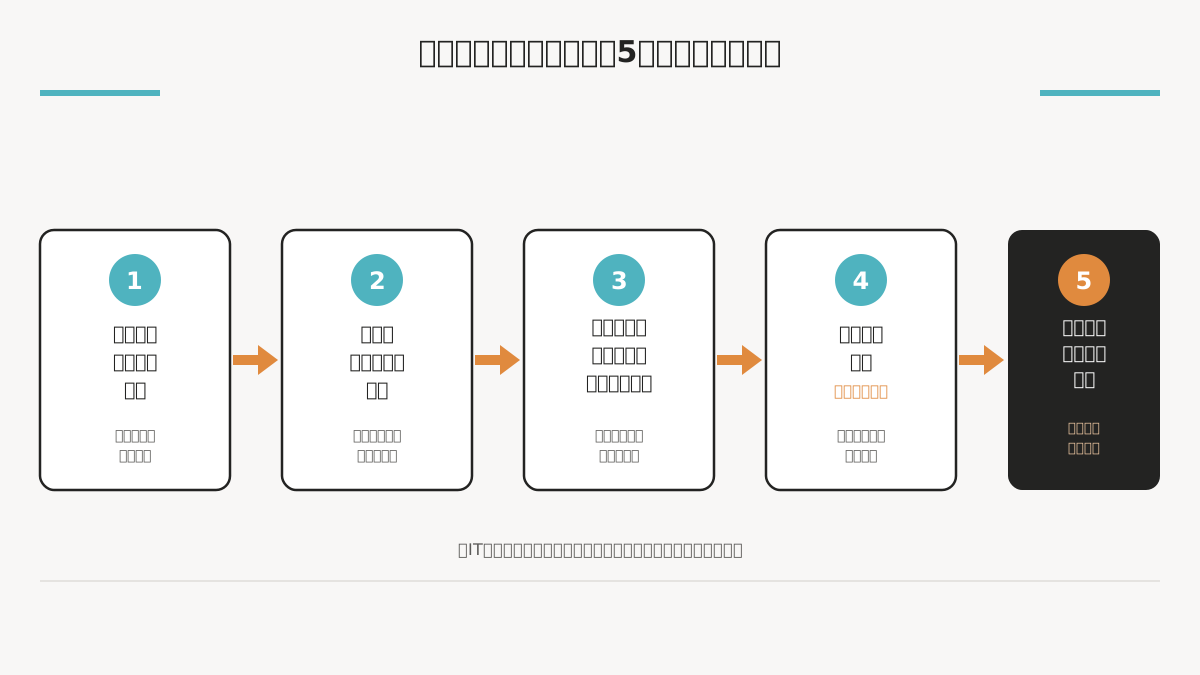
- いつから遅いのか、特定の作業だけ遅いのかを聞く
- 直前に何か変えたか(新しいソフト、更新、外部記憶媒体の接続)を確認する
- 画面に見慣れない表示や警告が出ていないかを確認する
- 再起動で改善するかを試す
- 改善しなければ、社内で抱え込まず外部の相談先に振る
この5段階を意識するだけで、「とにかく大変そうだから業者を呼ぼう」という反射的な判断を防げる。逆に、5番の「振る」判断を後回しにしすぎるのも危険だ。特に4番の再起動を試しても直らない場合、原因が単純な一時的負荷ではない可能性が高まる。
ステップ1: いつから遅いのかを聞く
最初の質問はシンプルに「いつから遅いと感じているか」だ。ここでの回答は大きく3パターンに分かれる。
- 今日だけ急に遅くなった — 特定のアプリの暴走やウイルス感染など、突発的な原因を疑う
- 数週間かけて徐々に遅くなった — ストレージの空き容量不足、ソフトの肥大化など、経年的な原因を疑う
- 特定の作業(例: 見積書を開くとき)だけ遅い — 個別ソフトの不具合やファイルサーバー側の問題を疑う
古参社員は「前からずっと遅い気がする」と曖昧に答えることが多い。ここで諦めずに「今週と去年を比べてどうですか」くらいの粒度で聞き直すと、輪郭がはっきりしてくる。この一問だけで、対応すべき緊急度が全く変わってくることを覚えておいてほしい。突発的な遅さは、ウイルス感染のような時間との勝負になる問題を含んでいる可能性があるため、後回しにしてはいけない。
ステップ2: 直前に何をしたかを確認する
次に確認すべきは「遅くなる直前、何か変わったことをしたか」だ。中小企業の現場でよくあるのは次のようなケースである。
「新しい会計ソフトを入れた翌日から、パソコン全体の動きが重くなった気がする」
「取引先から送られてきたUSBメモリを差した後から、様子がおかしい」
「Windowsの更新通知が出ていたのを何日も無視していた」
これらはどれも、社員自身が「自分が何かしたせいかもしれない」と感じて言い出しにくいポイントでもある。先代の時代から「機械のことでミスをすると怒られる」という空気が社内に残っている会社ほど、この確認が後手に回りやすい。承継したばかりの社長が「それを聞いても怒らない」という姿勢を最初に示せるかどうかは、今後の情報の上がりやすさを左右する。ここは単なる技術確認ではなく、社内の心理的な安全性の問題でもある。
ステップ3: 見慣れない表示や警告の有無を確認する
パソコンの画面に、普段は出ないポップアップや警告文が表示されていないかを確認する。これは非常に重要なステップで、ランサムウェアのような脅威の初期症状は、多くの場合「画面に何か出ている」という形で最初に社員の目に入るからだ。
実際、IPAの情報セキュリティ安心相談窓口には、「ウイルスを検出した」という偽の警告画面を表示して不安を煽り、サポート契約や金銭を要求する相談が2026年第2四半期(4月〜6月)だけで1,154件寄せられており、前四半期比で約46.3%増と急増している。これは相談窓口全体の対応件数3,832件の中でも大きな割合を占める。つまり、「パソコンが遅い」という訴えの背後に、実際には偽警告や不審なポップアップが存在しているケースが、今まさに増えている最中だということだ。
社員に確認する際は「何か変なメッセージや画面が出ていないか、スマホで写真を撮っておいてもらう」ようお願いすると良い。パニックになった社員が慌てて画面を閉じてしまうと、後から状況を再現できなくなる。この一枚の写真が、後で外部の相談先に説明する際の決定的な手がかりになる。
ステップ4: 再起動を試す(ただし条件付きで)
多くの「遅い」問題は、単純な再起動で解消する。長期間つけっぱなしのパソコンは、メモリ上に不要なプロセスが蓄積し、動作が重くなっていくことがよくある。ただし、再起動を勧める前に、必ず次の点を確認してほしい。
- 作業中のファイルは保存されているか
- 再起動して改善しなかった場合、その状態を記録しておく(何が表示されていたか、エラーメッセージの文言など)
再起動して直った場合は、一旦は安心してよい。ただし、それが「今日だけ」ではなく「毎週同じタイミングで」起きているなら、再発する根本原因がまだ残っている可能性が高い。単発の再起動で終わらせず、記録を残す習慣をこの機会に作っておくと、次回以降の判断が速くなる。
ステップ5: 社内で抱え込まず、外部の相談先に振る基準
再起動しても改善しない、あるいは見慣れない警告が出ている場合は、社長自身が深追いする必要はない。自分で直すか外部に任せるかの判断軸は、承継1年目、システムの不具合は自分で直すか開発会社に投げるかでも扱っている。ここで大切なのは「誰に相談すればいいか」という窓口を、承継直後のうちに最低限持っておくことだ。先代の代からの付き合いがある業者がいるなら、まずそこに連絡するのが現実的な一手になる。もし、先代がそうした窓口を明確に引き継いでいなかった場合は、次のような公的な相談先も選択肢になる。
- IPA(情報処理推進機構)の情報セキュリティ安心相談窓口(電話 03-5978-7509) — ウイルスや不審な挙動に関する技術的な相談を受け付けている
- パソコンを購入したメーカーのサポート窓口 — ハードウェア起因の遅さが疑われる場合
- 契約している保守業者やITベンダー — 導入済みのソフトウェアやネットワークに起因する場合
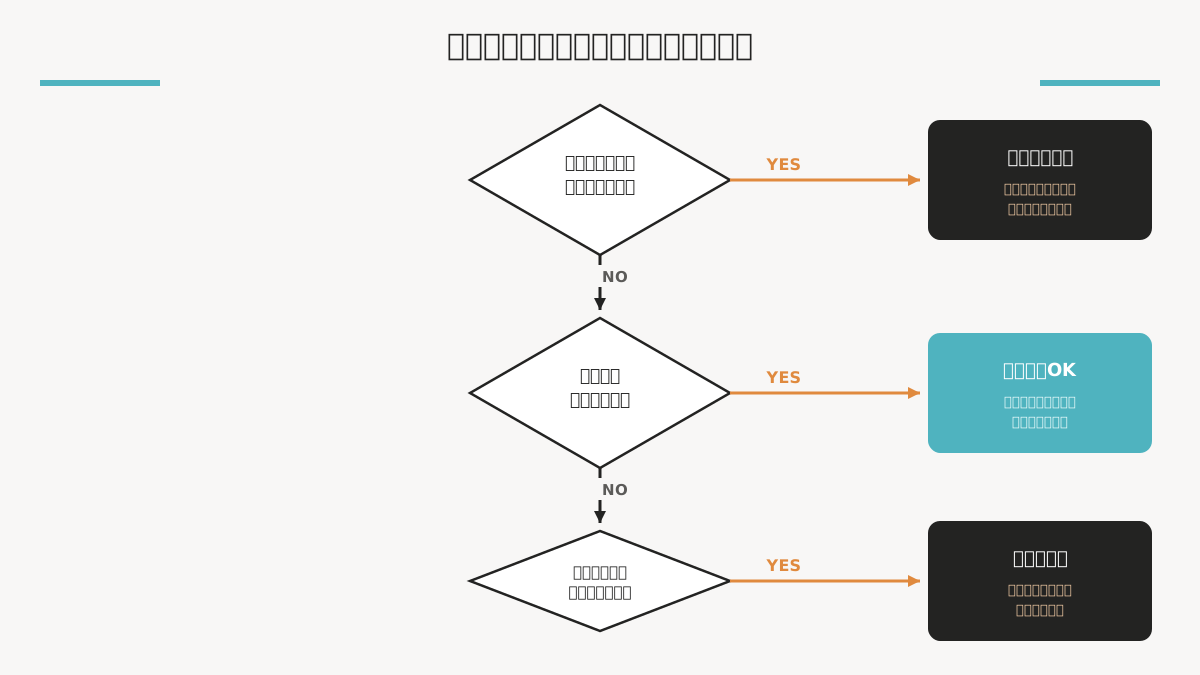
判断に迷う場合の目安として、次の表を社内で共有しておくと初動が速くなる。
| 状況 | 優先度 | 一次対応の目安 |
|---|---|---|
| 見慣れない警告・ポップアップが出ている | 高 | 即座に外部ネットワークから切り離し、相談窓口へ連絡 |
| 今日だけ急に極端に遅い | 高 | 再起動を試し、直らなければ即相談 |
| 特定の作業だけ遅い(ファイルサーバー関連) | 中 | 該当ファイルの容量・場所を確認してから相談 |
| 数週間かけて徐々に遅い | 低 | ストレージ空き容量を確認し、様子を見てよい |
この表があるだけで、社長が「これは今すぐ動くべき話か、それとも様子を見ていい話か」を自分で判断できるようになる。専門知識がなくても、優先度という軸さえ持っていれば十分だ。
なぜ先代の時代はこの問題が起きなかったのか
不思議に思う経営者もいるかもしれない。「先代の時代はこんな問い合わせ、聞いたことがなかった」というケースは実はよくある。理由の多くは、先代自身が現場に近く、パソコンのことも含めて「昔からの馴染みの業者」に何でも相談する習慣が確立していたからだ。あるいは、単に問い合わせが社長本人まで上がってこず、経理担当や総務担当が独自に業者を呼んで処理していたケースも多い。承継すると、こうした「見えなかった実務」が急に見えるようになる。これは悪いことではなく、むしろ会社の実態を正確に把握する機会だと捉えたほうがいい。先代に聞ける機会がまだあるなら、「パソコンの調子が悪いとき、今まで誰に連絡していたか」を一度確認しておくと、今後の相談先を引き継ぐ手間が大きく減る。
古参社員との関係で気をつけたいこと
先代の代から働いている古参社員にとって、パソコンの不調を新しい社長に報告するのは、想像以上にハードルが高い行為だ。「機械のことで新しい社長を困らせたくない」という遠慮や、「自分の使い方が悪かったのではないか」という不安が入り混じっていることが多い。ここで社長が「そんな細かいこと、自分で対処してくれ」という態度を取ってしまうと、次に何か起きたときに報告が上がってこなくなる。結果として、小さな不調が積み重なり、大きな障害やセキュリティインシデントに発展してから初めて社長の耳に入る、という最悪のパターンに陥りかねない。
古参社員への声かけの一例を挙げるなら、「遅いと感じたら、いつからか、何をしたときかだけメモしておいてくれると助かる」という具体的なお願いの仕方が効果的だ。抽象的に「何かあったら教えて」と言うよりも、具体的な行動を指定したほうが、報告のハードルは大きく下がる。
「誰が管理しているか分からない」という属人化の壁
承継したばかりの会社でよく起きるのが、「このパソコン、誰が設定したのか分からない」という状況だ。先代の右腕だった社員が退職していたり、当時委託していた業者が既に廃業していたりすると、パソコンの構成やインストールされているソフトウェアの経緯を誰も説明できない。これはまさに属人化の典型例であり、「パソコンが遅い」という一見単純な問い合わせの背後に、実は「そもそもこのパソコンに何が入っているか誰も把握していない」という根深い問題が隠れていることがある。
このような状態で無理に自分だけで判断しようとすると、大切なデータを誤って削除してしまうなどの二次被害につながりかねない。会社のパソコンやアカウントの全体像を把握したい場合は、非IT出身の承継社長のためのIT資産管理の始め方の棚卸しの進め方が参考になる。分からないことは分からないと認め、次のステップに進む勇気を持つことが、非IT出身の社長にとって最も重要な資質だと言える。
バックアップの有無を必ず確認する
「パソコンが遅い」の対応フローの中で、意外と見落とされがちなのがバックアップの有無だ。もし対応の過程でパソコンの初期化や修理が必要になった場合、日々の受発注データや顧客情報が失われてしまうと、会社の実務そのものが止まってしまう。
IPAはランサムウェア対策の一環として、データの定期的なバックアップを、ネットワークに常時接続されたサーバーだけでなく、オフラインの外部記録媒体やクラウドストレージなど複数の場所に分散して保存することを強く推奨している。これは3-2-1ルール(バックアップ)と呼ばれる考え方にも通じるもので、「パソコンが遅い」という初動対応の段階で、バックアップの状況を一度確認しておくことは、その後の被害の大小を大きく左右する。
もし社内で「バックアップって、そもそも誰かが取っているのか」が分からない状態であれば、それこそが今すぐ手を付けるべき優先課題だ。パソコンが一台壊れることと、データそのものが失われることは、全く別の重大さを持つ問題だということを、承継直後のこの機会に社内で共有しておきたい。
相談先を決めておくことの重要性
株式の名義変更で困ったら顧問税理士、契約書で困ったら顧問弁護士、というように、経営における多くの困りごとには既に相談先が決まっている。ところが、パソコンやITのトラブルについては、多くの中小企業で「決まった相談先がない」状態が続いている。これは先代が意図的に用意しなかったわけではなく、単に「今まで大きな問題が起きなかったから、決める必要性を感じていなかった」というだけのことが多い。
承継を機に、この「相談先の空白」を一つでも埋めておくことを強く勧めたい。具体的には、次の3つの窓口候補を紙一枚にまとめておくだけでも、今後の初動が劇的に速くなる。
- 日常的な操作トラブルやパソコン本体の不調 → 契約している保守業者、またはメーカーサポート
- ウイルスや不審な挙動、セキュリティに関わる懸念 → IPAの情報セキュリティ安心相談窓口
- ネットワークやシステム全体に関わる大きな障害 → システムを構築した開発会社や、新たに顧問契約を結んだIT専門家
この3つを社内で共有しておけば、古参社員も「何かあったらこの紙を見ればいい」と分かり、いちいち社長に一次判断を仰がなくても済むようになる。社長自身の負担軽減にも直結する取り組みだ。
パソコン以外にも広がりうる問題として捉える
「パソコンが遅い」という個別の問い合わせは、実はもっと大きな問題の入り口であることが多い。例えば、会社支給ではない私物のパソコンやスマートフォンで業務データを扱っている社員がいた場合、それはシャドーITと呼ばれる状態であり、遅さの原因を追跡すること自体が難しくなる。パソコンが遅い理由を聞いていくうちに「実は自分のノートパソコンで会社のデータを扱っている」という事実が判明することも、承継直後の会社では珍しくない。
一つの問い合わせをきっかけに、社内のパソコンやアカウントが今どういう状態にあるのかを大まかに把握しておくことは、今後同様の問い合わせが来たときの対応速度を上げることにもつながる。台帳の項目立ては承継したらまず作る、システム管理台帳のテンプレートを参考にするとよい。全社のパソコンを一覧化した台帳のようなものが存在しない会社は多いが、これは一度作れば長期間使える資産になる。
承継直後だからこそ、型を作るタイミングがある
承継してすぐの時期は、既存の業務を覚えることに手一杯で、ITの仕組みまで整備する余裕がないと感じるかもしれない。しかし、実はこの時期こそ、新しい型を導入しやすい特別なタイミングでもある。先代のやり方を大きく変えることには社内の抵抗が伴いやすいが、「社長が変わったのだから、報告のやり方も少し変わる」ということは、古参社員にとっても受け入れやすい変化だ。
「パソコンが遅いと思ったら、まずこの5つを確認してから連絡してほしい」という簡単な紙を一枚、休憩室や共有フォルダに置いておくだけで、社内の初動対応力は大きく向上する。難しいマニュアルを作る必要はない。この記事で紹介した5ステップをそのまま箇条書きにして貼っておくだけでも十分に機能する。
業者に連絡する際に伝えるべき情報
外部の業者や相談窓口に連絡する際、この記事のステップ1〜3で確認した情報をそのまま伝えるだけで、相手の初期診断の精度が大きく上がる。伝えるべき情報を整理すると、次のようになる。
- いつから遅いか(今日から、数週間前から、など)
- 直前に何か変えたか(新しいソフトの導入、更新の実施、外部記憶媒体の接続など)
- 見慣れない警告やポップアップが出ていたか(写真があれば最適)
- 再起動を試したか、試した結果どうだったか
- 遅いのはパソコン全体か、特定の作業だけか
これらの情報を最初から伝えられると、業者側も「では現地に行かないと分からない」ではなく、「電話でこの設定を確認してみてください」といった遠隔での一次対応から始められる可能性が高まる。出張費や待ち時間の削減にも直結する、実利のある準備だ。
定期的なメンテナンスという発想への切り替え
「パソコンが遅い」という問い合わせが頻発する会社の多くは、そもそも定期的なメンテナンスの仕組みを持っていない。ソフトウェアの更新が長期間放置されていたり、不要なファイルが溜まり続けていたりすると、遅さの問い合わせ自体が繰り返し発生してしまう。更新プログラムを計画的に適用していく考え方を社内に根付かせることができれば、「遅くなってから対処する」のではなく「遅くなる前に整える」方向へ発想を転換できる。
とはいえ、非IT出身の社長がいきなり全社のパッチ管理体制を構築するのは現実的ではない。まずは今回のような問い合わせが起きたことをきっかけに、契約している業者やIT専門家に「定期的な点検や更新の仕組みを一緒に考えてほしい」と相談することから始めるのが無理のない一歩だ。
複数の社員から同時に同じ訴えが来たときの見分け方
一人だけが「遅い」と言っている場合と、複数の社員がほぼ同時期に同じ症状を訴えている場合とでは、疑うべき原因が全く違ってくる。一人だけの訴えであれば、その人のパソコン個体の問題や使い方の癖である可能性が高い。一方で、経理担当も営業担当も同じ週に「遅くなった」と言い出したなら、社内ネットワーク全体、あるいは共有しているファイルサーバーやクラウドサービス側に原因がある可能性を考えたほうがいい。
承継直後の社長は、こうした「面」で見る視点をまだ持っていないことが多い。先代のように長年現場にいたわけではないので、「誰と誰が同じことを言っているか」という横のつながりに気づきにくいのは当然のことだ。だからこそ、パソコンの不調の報告を受けたら、その場で対処するだけでなく、一言「他の人も同じようなことを言っていないか」と聞いてみる習慣を持つとよい。この一言があるだけで、個別対応で済ませていい話なのか、全社的な障害の予兆なのかを早期に見分けられるようになる。もし複数人から同時に似た症状が上がってきた場合は、優先度を「高」に引き上げ、単独のパソコン不調としてではなく、社内システム全体の問題として業者や相談窓口に伝えるべきだ。
社員の私物端末やクラウドサービスとの関わりを疑う
「会社のパソコンが遅い」と報告を受けて調べていくと、実は原因が会社のパソコン本体ではなく、そこに接続されている周辺機器やクラウドサービスとの同期処理にあることも少なくない。こうした未把握の機器・サービスの洗い出し方は承継後に気づく、社内のシャドーITの見つけ方と対処でも扱っている。例えば、大量の写真や動画ファイルを個人のクラウドストレージと同期する設定になっていたり、退職した社員のアカウントが未整理のまま残っていて、バックグラウンドで無駄な同期処理を続けていたりするケースがある。
こうした事情は、パソコンを日常的に使っている社員自身も気づいていないことが多い。導入時に業者が設定したまま放置されている設定は、承継後の社長にとっても「藪の中」の状態だ。無理に自分で設定を追いかけるのではなく、「このパソコンで動いているソフトやサービスの一覧を一度整理してもらえないか」と、契約している業者に相談してみるのが現実的だ。承継直後のこの機会に、パソコン1台ごとに何が入っているかをリスト化しておくと、次に同じような不調が起きたときの調査時間が大幅に短縮される。
繁忙期と閑散期、対応のタイミングを見極める
「パソコンが遅い」という訴えが、決算期や納期直前などの繁忙期に集中して発生する会社は多い。理由は単純で、忙しい時期ほどパソコンを長時間つけっぱなしにし、普段より多くのファイルを同時に開き、休憩を取らずに使い続けるからだ。繁忙期に限って不調が増えるという傾向をつかんでおけば、その時期の前に軽い点検をお願いしておくという予防的な発想も持てるようになる。
逆に、繁忙期のまさに真っ只中に「パソコンが遅いので今すぐ全部見てほしい」と言われても、業者側もすぐには対応できないことがある。閑散期のうちに一度、契約している業者やIT専門家に「うちは何月頃が忙しいので、その前に一度点検してもらえないか」と伝えておくと、繁忙期に慌てて連絡するリスクを減らせる。承継したばかりの社長にとって、こうした季節的な業務サイクルを踏まえた依頼の仕方は、先代のやり方を観察しながら少しずつ身につけていくものでもある。
遠隔サポートという選択肢を知っておく
パソコンが遅いという相談を受けたとき、必ずしも業者に現地まで来てもらう必要はない。多くの保守業者やITベンダーは、画面を遠隔で確認しながら操作方法を案内したり、遠隔操作によって設定を直接修正したりするサービスを提供している。地方の中小企業にとっては、業者の移動時間や出張費が発生しない分、対応が速く、コストも抑えられるという利点がある。
ただし、ここで注意しておきたいのは、IPAが警告しているように、正規の遠隔サポートを装った詐欺的な手口も増えているという点だ。前述の「ウイルス検出の偽警告」から不安を煽られ、身元の分からない相手に遠隔操作を許可してしまうケースが実際に相談窓口に多数寄せられている。承継直後の社長がまだ「うちはどの業者と契約しているか」を正確に把握していない場合、突然の警告画面に出てきた電話番号に自分の判断でかけてしまう、という事故が起きやすい。遠隔サポートを利用する際は、事前に契約している正規の業者の連絡先を社内で明確にしておき、それ以外からの遠隔操作の要求には絶対に応じない、というルールを最初に共有しておくことが欠かせない。
承継1年目に整えておきたい最低限の体制
「パソコンが遅い」という個別トラブルへの対処は、あくまで対症療法にすぎない。承継してから1年程度のうちに、根本的な体制をどこまで整えておくべきかについても、簡単に触れておきたい。理想を言えば全てを一気に整備したいところだが、非IT出身の社長が本業と並行してできる範囲は限られている。優先順位をつけるなら、次のような順番が現実的だ。
- 相談先の一覧を紙一枚にまとめる(この記事で紹介した3窓口)
- 社内のパソコンとソフトウェアの台帳を最低限作る(何が何台あるか程度でよい)
- バックアップの実施状況を確認し、取れていなければ最優先で整備する
- パスワードの運用ルールを見直し、可能であればID・パスワードに加えてスマートフォンでの認証を組み合わせる多要素認証を導入する
- 定期的な点検やソフトウェアの更新を、契約している業者と一緒に仕組み化する
この5つを1年かけて順番に整えていけば、「パソコンが遅い」という単発のトラブルに右往左往する場面は着実に減っていく。大切なのは、一度に全部をやろうとしないことだ。承継直後は他にもやるべきことが山積みだという前提を踏まえ、できる範囲から少しずつ手をつけていく姿勢で十分だ。
先代への確認は「今」しかできない
この記事で繰り返し触れてきたように、先代がどのようにパソコンやITの問題に対処していたかという情報は、時間が経つほど確認しづらくなる。先代が経営から完全に退いてしまったり、当時の記憶が薄れてしまったりすると、「あのとき、どの業者に頼んでいたのか」を誰も知らないまま放置されることになる。もし先代とまだ話せる関係にあるなら、事業の引き継ぎの話に加えて、「パソコンや事務機器の面倒は誰に見てもらっていたか」を一度だけでも確認しておく価値は大きい。
これは大げさな話し合いの場を設ける必要はなく、雑談の延長で十分だ。「そういえば、パソコンが遅いって社員から言われたんですが、今までどうしてたんですか」と聞くだけで、思いがけず重要な情報が出てくることがある。長年蓄積された「暗黙の運用知識」を、先代の頭の中だけに留めておかず、一言でも記録に残しておくことが、承継後の安定運用への近道になる。
パソコンの買い替え判断も社長の仕事になる
「パソコンが遅い」という訴えが続き、点検や再起動を繰り返しても改善しない場合、最終的にはパソコン本体の買い替えという判断に行き着くことがある。ここで多くの非IT出身の社長が戸惑うのは、「まだ壊れていないのに買い替えるべきなのか」という判断基準の曖昧さだ。先代の時代であれば、「動くうちは使い続ける」という発想が根強く残っていたかもしれない。実際、中小企業の現場では、10年近く同じパソコンを使い続けている例も珍しくない。
しかし、古いパソコンを使い続けることには、単なる作業効率の低下以上のリスクが伴う。メーカーやソフトウェアの提供元がサポートを終了した機種やOSは、新たに見つかった脆弱性が修正されないまま使われ続けることになり、ウイルスや不正アクセスの標的になりやすくなる。「遅いから買い替える」のではなく、「サポートが切れているから買い替える」という基準を持っておくと、社員から「まだ使えるのに」という反発を受けたときにも、説明のつく判断ができる。
買い替えの判断に迷ったときは、契約している業者に「このパソコンはあと何年くらい安全に使えそうか」を率直に聞いてみるとよい。数字で示してもらえれば、社内での説明もしやすくなる。古参社員の中には、使い慣れた古いパソコンに愛着を持っている人もいるため、買い替えを提案する際は「壊れたから仕方なく」ではなく「安全に長く働いてもらうための入れ替え」という伝え方を心がけると、抵抗感を和らげられる。
一度の対応で終わらせず、記録を積み重ねる
この記事で紹介したフローを一度実践しただけで満足せず、対応した内容を簡単にでも記録に残しておくことを勧めたい。いつ、誰から、どんな症状の報告があり、どう対処したか。これをメモ程度でも残しておくだけで、半年後、一年後に似たような報告が来たときの判断材料になる。
記録の形式にこだわる必要はない。共有のノートやチャットツールのメモ機能、あるいは手書きの帳面でも構わない。重要なのは、承継直後のこの時期に「対応したら記録する」という習慣そのものを社内に根付かせることだ。先代の時代にこうした記録が残っていなかったからこそ、あなたは今、判断の手がかりがない状態でこの問題に向き合っている。同じ状況を次の世代に引き継がないためにも、今の自分が積み重ねる記録には価値がある。
まとめとしてではなく、次の一歩として
「パソコンが遅い」という一言に対して、社長がすべてを理解し解決する必要はない。必要なのは、いつから・何をしたら・何が見えているかを聞き出す型と、それを誰に振ればいいかという相談先の地図だけだ。この二つがあれば、非IT出身であっても、承継直後の混乱した状況の中で、落ち着いた初動を取ることができる。株式や登記のように専門家が最初から寄り添ってくれる領域ではないからこそ、こうした小さな型を一つずつ社内に定着させていくことに意味がある。今日、古参社員から声をかけられたその一言を、次の問い合わせが来る前に、社内の仕組みに変えていってほしい。
FAQ
Q1. 先代の代から付き合いのあるパソコン業者に、いきなり自分から連絡してもよいものでしょうか。
問題ない。むしろ、承継直後の早い段階で一度連絡を取り、これまでどのような対応をしてきたか、契約内容や保守範囲がどうなっているかを確認しておくことを勧める。先代がどこまで業者に任せていたのかを知らないまま放置すると、いざパソコンが遅いという問い合わせが来たときに、誰に何を頼んでいいか分からず初動が遅れてしまう。先代にまだ確認できる機会があるなら、「パソコンのことは今まで誰に相談していたか」を一度聞いておくと、引き継ぎがスムーズになる。
Q2. 古参社員が「大したことじゃないから」と自己判断でパソコンを触ってしまい、状況が悪化しないか心配です。どう伝えればよいですか。
「よかれと思って自分で対処する」ことが、実は状況を悪化させる典型的なパターンだ。特に見慣れない警告が出ている場合、慌ててクリックしたり再起動を繰り返したりすると、原因の特定が難しくなることがある。伝え方としては、叱るのではなく「何か変な画面が出たら、まず触らずに写真を撮って教えてほしい。判断はこちらでするので、それだけで十分助かる」という具体的なお願いにすると、古参社員も気負わずに報告できるようになる。
Q3. 会社のパソコンが先代個人の名義や契約になっていることが分かりました。パソコンが遅い件とは別に、どう対処すべきですか。
これはパソコンの遅さとは別の、承継特有の重要な論点だ。ハードウェアの購入契約やソフトウェアのライセンス、サポート契約が先代個人の名義になっているケースは珍しくない。今回のような不調対応をきっかけに名義の実態が判明したなら、契約や請求の名義を会社名義に整理し直すことを検討したほうがよい。ただし、名義変更の実務は契約内容によって異なるため、契約している業者やITベンダーに直接確認しながら進めるのが安全だ。
Q4. 社内に相談窓口を作りたいのですが、専任の担当者を置く余裕がありません。どうすればよいですか。
専任者を置かなくても、今回紹介したような「5ステップの確認事項」と「相談先の一覧」を紙一枚にまとめておくだけで、初動対応の質は大きく変わる。誰が担当するかを決めるより先に、何を確認し、どこに連絡すればいいかという型を決めておくほうが、小規模な会社では現実的で効果も出やすい。担当者を置く余裕ができたタイミングで、その紙をそのまま引き継ぎ資料として使えばよい。