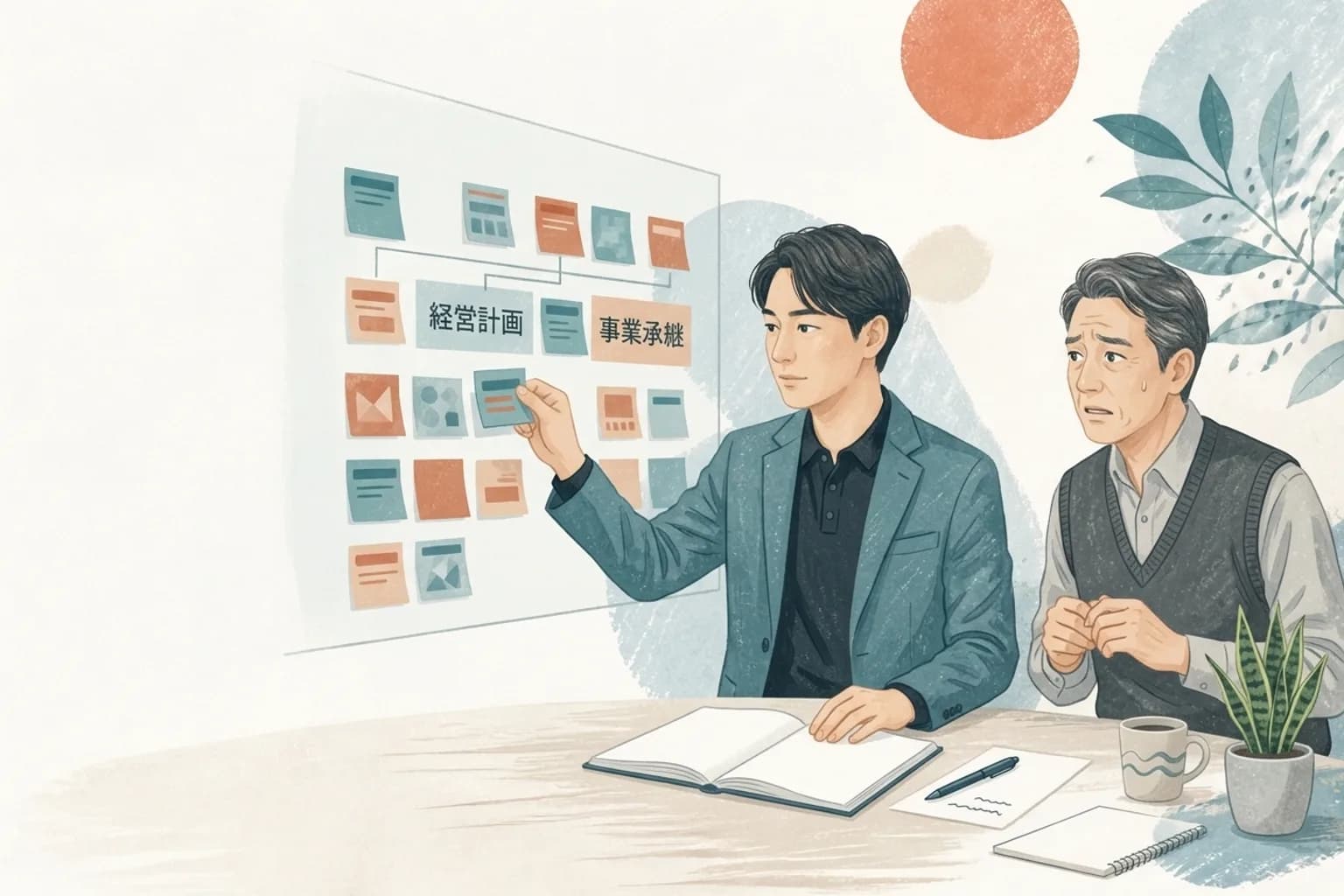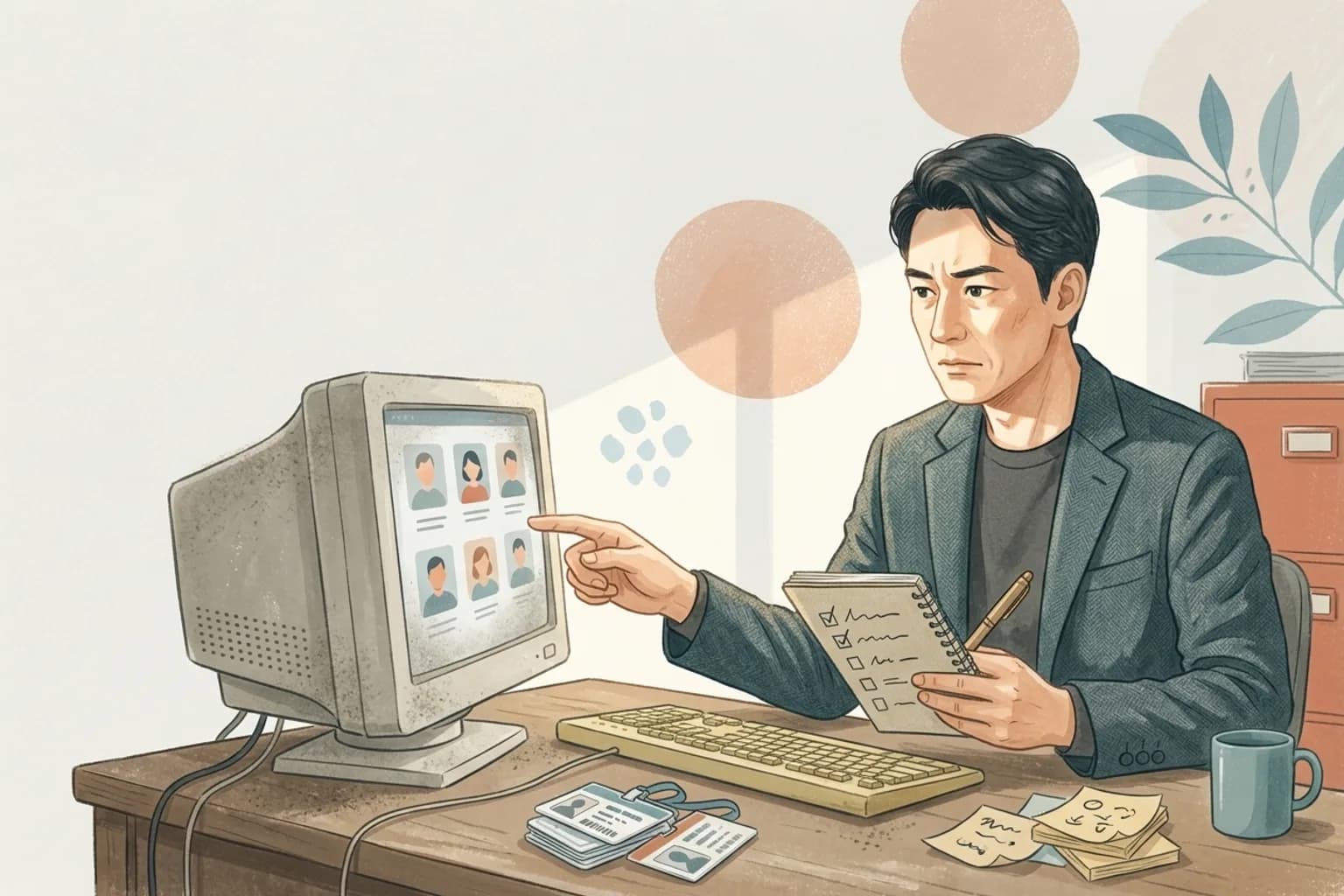
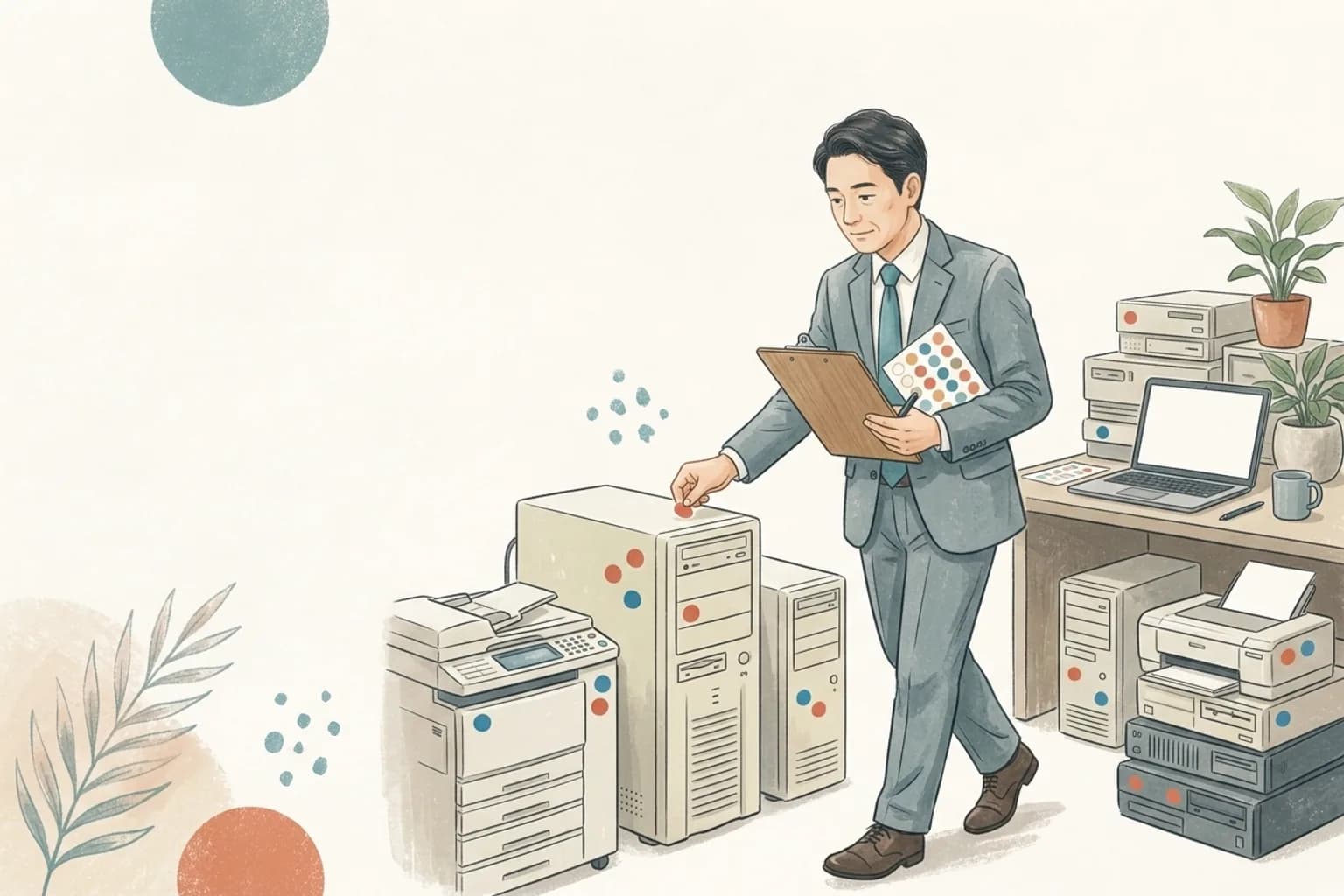
先代から会社を継いだとき、株式や不動産や取引先との関係は、税理士や弁護士や事業承継の専門家が一緒に整理してくれます。しかし「うちの会社にどんなシステムがあって、誰が管理していて、いつまで使えるのか」を一緒に調べてくれる専門家は、普段の相談先にはまずいません。この記事は、まさに今「先代の代からのシステムがブラックボックスで、何から手をつけていいか分からない」という二代目・三代目の経営者に向けて書いています。経理システムのパスワードを知っているのが辞めた元経理担当者だけだったり、受発注のExcelマクロを組んだ社員がすでに退職していたり、というような状態に心当たりがあれば、まさにこの記事の対象です。
結論から言うと、先代システムの現状調査(棚卸し)は、難しい技術知識がなくてもできます。必要なのは「何がどこにあるか」「誰が管理しているか」「いつまで使えるか」という3つの軸で、社内のシステムを1つずつ書き出していく地道な作業だけです。この記事では、実際にどんな順番で、どんな項目を、どうやって埋めていけばよいかを、承継直後の経営者でも今日から着手できるレベルまで具体的に解説します。
先代が現役だった頃は、システムが多少古くても、先代自身が「あれはこうすれば動く」「困ったらあの業者に電話すればいい」という知識を持っていたため、表面上は何の問題もなく回っていたはずです。ところが代替わりした瞬間、そのノウハウの受け渡し先がなくなります。多くの後継経営者が最初に感じるのは、株式の名義変更や金融機関との取引継続といった「見える手続き」は士業や公的機関が手伝ってくれるのに、パソコンの中身やシステムの契約関係という「見えない引き継ぎ」については、相談できる相手が誰もいないという孤独感です。この記事は、その孤独感を抱えたまま手探りで進めるのではなく、決まった手順に沿って淡々と情報を集めていけば誰でもたどり着ける状態を目指して書いています。
なぜ承継直後に棚卸しが必要なのか
先代が長年経営してきた会社では、システムに関する知識が特定の担当者や先代自身の頭の中にだけ存在していることが珍しくありません。これは属人化と呼ばれる状態で、担当者が異動・退職・体調不良などで抜けた瞬間に、業務が完全に止まってしまうリスクをはらんでいます。承継のタイミングは、まさにこの属人化した情報が一気に失われかねない瞬間です。先代が代表を退けば、先代の頭の中にあった「あのシステムのIDは総務のあの棚のファイルに」「あの取引先専用の見積もりソフトは実は個人契約」といった情報へのアクセスルートが断たれてしまいます。
だからこそ、承継後できるだけ早い段階で、システムの現状調査=棚卸しに着手すべきです。棚卸しをしないまま日々の業務に追われていると、ある日突然「基幹システムが動かなくなったが、誰に連絡すればいいか分からない」という事態に直面しかねません。
さらに承継特有の事情として、先代が会長職などで会社に残っていたとしても、システムの詳細まで覚えているとは限らない、という問題があります。先代にとってシステムは「導入したときに一度決めて、あとは現場に任せていたもの」であることが多く、日々の細かい運用や最新の契約状況までは把握していないケースが少なくありません。つまり「先代に聞けば全部分かる」という前提自体が、実際には成り立たないことも多いのです。だからこそ、先代の記憶だけに頼らず、現物と書類とヒアリングという複数の経路から事実を積み上げていく棚卸しの手順が必要になります。
棚卸しのゴールを最初に決めておく
作業に入る前に、何を目指す棚卸しなのかをはっきりさせておくと、後の工程がぶれません。目指すゴールは大きく3つです。
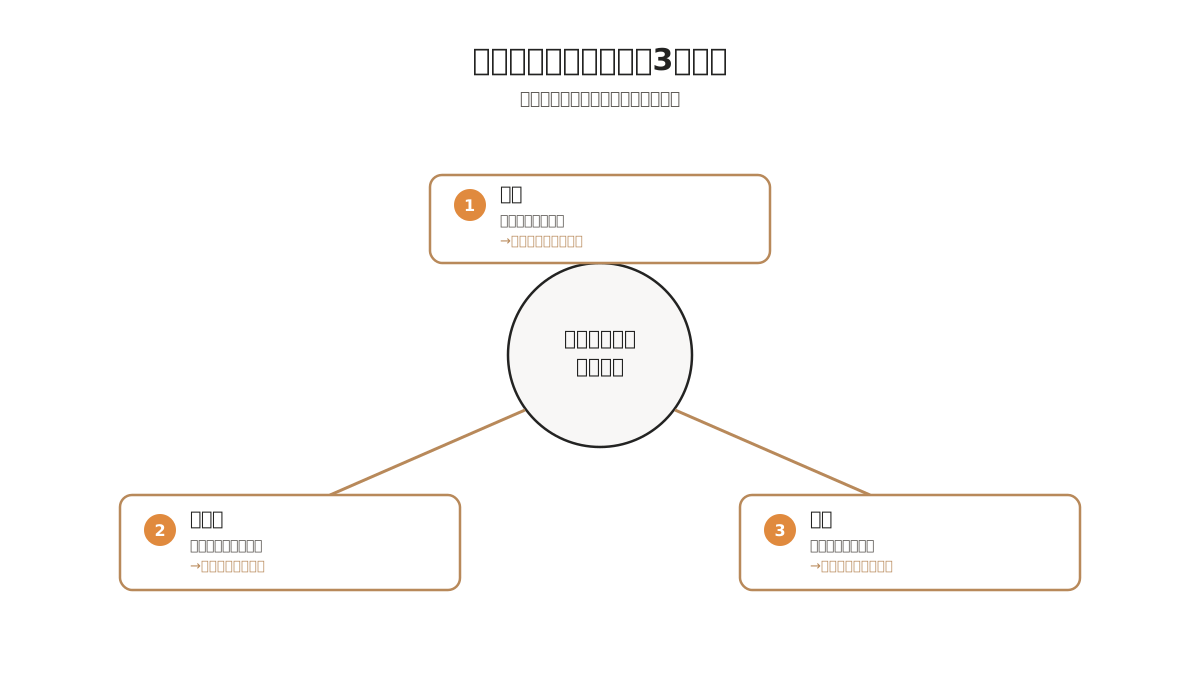
- 会社で使っているシステム・ソフト・機器を、もれなく一覧化すること
- それぞれの管理者・契約者・パスワード保管場所を明確にすること
- 老朽化やサポート終了などのリスクを可視化し、優先順位をつけること
この3つが揃って初めて、次のアクション(更新するのか、乗り換えるのか、様子見でよいのか)を判断できる材料が手に入ります。逆に言えば、棚卸しの段階で「どれが危ないか」まで判断する必要はありません。まずは事実を集めることに専念してください。
誰が対応すべきか — 経営者が主導する理由
「システムのことは詳しい社員に任せればいい」と考えたくなりますが、承継直後の棚卸しに関しては経営者自身が旗振り役になることを強くおすすめします。理由は単純で、部門をまたいで情報を集める必要があるからです。経理担当者は経理システムのことしか把握しておらず、営業担当者は営業支援ツールのことしか把握していません。全体像を俯瞰できる立場にいるのは、承継したばかりの経営者だけです。
もちろん、実際の聞き取りやパソコンの中身の確認といった手足を動かす作業は、信頼できる社員や外部の専門家に手伝ってもらって構いません。ただし「誰に何を聞くか」「集まった情報をどう整理するか」の設計図を描くのは経営者の仕事だと考えてください。
ステップ1: 社内のヒアリングから始める
最初のステップは、パソコンを開く前に、人に話を聞くことです。具体的には次のような聞き方が有効です。
「毎日の仕事で、パソコンやスマホで開いているシステムやアプリを全部教えてください。名前が分からなければ画面を見せてもらえれば大丈夫です」
この質問を、各部署のキーパーソン(できれば全員)に投げかけます。経理・総務・営業・製造・購買など、部署ごとに使っているシステムはまったく異なるため、1人や2人に聞いただけでは絶対に全体像はつかめません。
ヒアリングで特に意識してほしいのは、次の3点です。
- 画面の名前だけでなく、実際に何をしているシステムか(「あの緑の画面」ではなく「受注データを入力して出荷指示を出すシステム」というレベルまで具体化する)
- 誰が最初に導入したか、誰が今管理しているか
- もし今日そのシステムが止まったら、業務にどれくらい影響するか
3つ目の質問は、後述する優先順位づけに直結する重要な情報です。この段階で「実は誰も使っていないシステムに毎月費用を払い続けていた」という発見があることも珍しくありません。
先代の代からいる「システム係」を探す
中小企業には、正式な情報システム部門がなくても、いつの間にか「あの人に聞けば大体分かる」という非公式なシステム担当者が存在することがよくあります。総務の古参社員だったり、経理の責任者だったり、あるいは工場長のような現場の責任者だったりと、部署も立場もさまざまです。この人物を早い段階で見つけ出し、丁寧に協力を仰ぐことが、棚卸しの成否を大きく左右します。
見つけ方のヒントは次の通りです。
- 過去のシステム関連の問い合わせメールや稟議書に、繰り返し名前が出てくる人物を探す
- 「パソコンの調子が悪いとき、誰に相談していますか」と複数の社員に聞き、共通して挙がる名前を探す
- 出入りしているIT業者や電話工事業者に「いつも誰と連絡を取っていますか」と尋ねる
こうした非公式なシステム係は、往々にして正式な役職や評価の対象になっていないまま、会社のIT面を長年支えてきています。棚卸しに協力してもらう際は、単なる「聞き取り対象」としてではなく、これまでの貢献に敬意を払う姿勢で臨むことが、その後の関係性にも良い影響を与えます。
部署ごとのヒアリングシートを用意する
複数の部署に同じ質問を投げかける際は、口頭だけに頼らず、簡単なヒアリングシートを用意しておくと抜け漏れが減ります。1枚に収まる程度のシンプルなもので構いません。次のような項目を用意しておくとよいでしょう。
| 質問項目 | 記入例 |
|---|---|
| 毎日使うシステム・ソフトの名前 | 受注管理システム、勤怠管理ソフト |
| そのシステムで何をしているか | 注文データの入力、出荷指示の作成 |
| 止まったら困る度合い(大・中・小) | 大 |
| 分からないこと・不安なこと | パスワードを忘れたときの再発行方法が分からない |
このシートを各部署に配布し、1週間程度の期限を切って回収します。口頭でのヒアリングと組み合わせることで、聞き漏れを防ぎつつ、後で台帳に転記しやすい形で情報を集められます。
ステップ2: 契約書・請求書からシステムを洗い出す
ヒアリングと並行して、経理まわりの書類からもシステムの存在を裏取りします。具体的には以下を確認してください。
- 過去1〜2年分の請求書・領収書(クレジットカード明細含む)から、IT・ソフトウェア・保守関連の支払いを抽出する
- 銀行口座の自動引き落とし一覧を確認する
- リース契約書・保守契約書のファイルを確認する
社員が日常的に使っていても「そういえば費用は誰が払っているか分からない」というシステムは意外と多く、逆に費用は発生し続けているのに誰も使っていないシステムが見つかることもあります。ヒアリングだけでは出てこない「使われなくなった契約」や「個人契約になっているサービス」を発見できるのが、この書類確認の価値です。
ステップ3: パソコン・サーバーの現物を確認する
人への聞き取りと書類確認が終わったら、実際にパソコンやサーバーの中身を確認します。ここでいったん、社内に何があるかを整理する表を作ってみましょう。
| 確認先 | 見るべきもの |
|---|---|
| 各部署のパソコン | デスクトップのショートカット、インストール済みソフト一覧、ブラウザのブックマーク |
| 社内サーバー(もしあれば) | 稼働中のソフト、共有フォルダの中身、バックアップの有無 |
| ネットワーク機器 | ルーター・スイッチの設置場所と管理者 |
| クラウドサービス | 契約中のSaaS一覧(会計・勤怠・顧客管理など) |
特に注意してほしいのが、社内の誰かが個人的に組んだExcelのマクロ(VBA)です。長年の実務の中で、経理や製造管理の担当者が自分の判断でExcelにマクロを組み込み、気づけばそれが会社の基幹業務を支える仕組みになっているケースが中小企業では非常によく見られます。こうしたマクロは作成者本人しか中身を理解しておらず、その担当者が退職・異動すると誰も修正できない、会社にとって唯一無二の危険なポイントになります。パソコンの中を確認する際は、Excelファイルの中に複雑な数式やマクロが組まれていないかも合わせてチェックしてください。
見つかったマクロについては、台帳とは別に簡単なメモを残しておくと、後で専門家に相談する際に役立ちます。「どのファイルの、どのボタンを押すと、何が起きるか」を実際に操作しながら書き出しておくだけでも、後の解析作業がぐっと楽になります。可能であれば、マクロを実際に使っている担当者に画面を操作してもらいながら、隣で見学させてもらうのが一番確実な方法です。
台帳作りでつまずきやすいポイント
実際に台帳を埋め始めると、いくつかの典型的なつまずきに遭遇します。あらかじめ知っておくことで、無駄に時間を取られずに済みます。
1つ目は、「システムの正式名称が分からない」というつまずきです。現場の社員は「あの緑の画面」「いつものソフト」といった呼び方しかしていないことが多く、正式な製品名にたどり着くまでに時間がかかります。この場合は、パソコンの画面のタイトルバーやスタートメニューのアイコン、あるいはログイン画面に表示されている名前をそのままメモしておけば十分です。無理に正式名称を追い求めず、まずは「その場にある表記」を記録することを優先してください。
2つ目は、「同じようなシステムが複数出てくる」というつまずきです。部署ごとに別々のタイミングで導入した結果、似たような機能を持つクラウドサービスが2つ、3つと重複していることがあります。この段階では統合や解約の判断はせず、「重複している可能性がある」という印だけをつけて先に進めましょう。
3つ目は、「誰も使っていないはずなのに費用が発生し続けている」というつまずきです。これは前述の請求書確認の過程で見つかることが多く、契約者本人がすでに退職していて、解約手続きの方法すら分からないというケースもあります。こうした契約は、後の整理フェーズでまとめて見直す対象としてリストアップしておきます。
見つかったものを台帳に記録する
情報が集まってきたら、バラバラのメモのままにせず、1つの表にまとめていきます。これがシステム管理台帳です。実は、この台帳の作り方についてはゼロから自分で設計する必要はありません。IPA(独立行政法人情報処理推進機構)が公開している「中小企業の情報セキュリティ対策ガイドライン」には、付録として無料の情報資産管理台帳のExcelひな形が用意されており、ハードウェア台帳・ソフトウェア台帳・ネットワーク機器台帳・情報資産管理台帳の構成でそのまま使うことができます(IPA公式サイトからダウンロード可能)。ゼロからフォーマットを考える手間を省き、まずはこのひな形に情報を埋めていくところから始めるのが現実的です。
台帳に最低限含めたい項目は次の通りです。
- システム・ソフトの名称
- 用途(何のために使っているか)
- 導入時期(分かる範囲でよい)
- 管理者・問い合わせ先(社内担当者、契約している業者)
- ID・パスワードの保管場所(実際のパスワードを台帳に書くのではなく「どこに保管されているか」を記録する)
- 契約形態と費用(買い切りか月額課金か、年間いくらか)
- 稼働しているパソコン・サーバーの機種と設置場所
このうち「ID・パスワードの保管場所」は特に重要です。パスワードそのものを台帳に書き込むとセキュリティ上のリスクになるため、台帳には「パスワード管理ツールに登録済み」「総務の金庫の中の封筒」のように、探しに行ける場所だけを記録するのが安全な運用です。
引用: 台帳整備の意義について
情報資産管理台帳の整備は、単なる事務作業ではなく、経営リスクの可視化そのものだという考え方が、情報セキュリティの分野では広く共有されています。IPAの「中小企業の情報セキュリティ対策ガイドライン」でも、台帳は作って終わりではなく、定期的な見直しを行うことの重要性が説かれています。
この考え方は、事業承継における先代システムの棚卸しにもそのまま当てはまります。台帳は一度作って終わりの成果物ではなく、これからの経営判断の土台になる、いわば会社の「システムの戸籍簿」のようなものだと捉えると、取り組む意義がより実感しやすくなるはずです。
古いシステムの見分け方 — サポート終了と業界の変化点
台帳がある程度埋まったら、次は「どれが危ないか」の判断に移ります。判断材料の1つが、そのシステムの土台となっているOSやソフトウェアがEOL(サポート終了)を迎えていないかどうかです。たとえばWindows Server 2012/2012 R2は2023年10月10日に延長サポートが終了しており、この時点でセキュリティ更新プログラムの提供が止まっています。サポートが切れたサーバーやOSを使い続けると、新たに見つかった脆弱性が修正されないまま放置され続け、時間の経過とともにリスクが積み上がっていきます。
台帳を埋める中で「導入から10年以上経っている」「メーカーのサポートページを見ても情報が出てこない」「動いているOSのバージョンが分からない」というシステムが見つかったら、それはレガシーシステム化している可能性が高いサインです。この段階では「今すぐ入れ替える」という判断まで急ぐ必要はありません。まずは「これはEOLの疑いがある」という印をつけて、後で専門家に相談する際の材料として残しておくことが大切です。
優先順位のつけ方 — 全部を一度に直そうとしない
棚卸しが終わると、多くの経営者は「こんなに古いシステムが放置されていたのか」と驚き、一気に全部を刷新したくなります。しかし承継直後で経営全体の把握もままならない時期に、システム刷新まで一気に走るのは現実的ではありません。おすすめは、次の2つの軸で整理することです。
「止まったら会社が困る度合い」と「今すぐ危険な状態かどうか」の掛け合わせで優先順位をつける
具体的には、以下のような分類をしてみてください。
- 最優先: 止まると受注・出荷・入金など日々の業務が完全に止まるシステムで、かつサポート終了やパッチ未適用などのリスクを抱えているもの
- 次点: 止まると困るが、代替手段(紙・電話・手作業)でしばらくは凌げるシステム
- 様子見: 使用頻度が低い、あるいは廃止しても業務に影響がほとんどないシステム
この分類ができれば、限られた時間と予算をどこに投じるべきかが自然と見えてきます。棚卸しの本当の価値は、実はこの優先順位づけができる状態を作ることにあります。
古参社員へのヒアリングで気をつけたいこと
先代の時代から働いている古参社員へのヒアリングは、棚卸しの中でも特にデリケートな部分です。「なぜこんな古いやり方を続けているのか」という聞き方をしてしまうと、長年その仕組みを守ってきた社員の自尊心を傷つけ、以後の協力を得にくくなることがあります。
有効なのは、次のような聞き方です。
- 「このやり方を長年続けてきた背景を教えてください」
- 「もし今のシステムが急に使えなくなったら、どう対応されますか」
- 「先代はこのシステムについて何か話していましたか」
先代がなぜそのシステムを選んだのか、どんな経緯で今の運用になったのかという背景情報は、古参社員からしか得られません。技術的な良し悪しを評価する前に、まずは経緯を教えてもらうという姿勢で臨むと、情報が集まりやすくなります。
個人契約・属人契約になっていないかの確認
中小企業でよくあるのが、会社のシステムなのに契約者名義が個人(多くは先代個人、あるいは元担当者個人)になっているケースです。ドメインの登録者情報、クラウドサービスのアカウント登録メールアドレス、サポート窓口への登録者名などを確認し、次のような状態になっていないかを洗い出してください。
- ドメインの管理者アカウントが先代個人のメールアドレスになっている
- クラウド会計ソフトの契約者が退職した元経理担当者の名前のままになっている
- サポート窓口への連絡先電話番号が、もう会社にいない人の携帯電話になっている
これらは棚卸しの過程で見つかった時点で、法人名義・法人メールアドレスへの変更を進めておくべき項目です。放置すると、いざという時にサポートに連絡しても本人確認が取れず、身動きが取れなくなるおそれがあります。
見つかった古いシステムを「Access」で管理していた場合
中小企業の基幹業務を、Accessなどのデータベースソフトで自作した仕組みが支えているケースも少なくありません。長年の運用の中で顧客管理や在庫管理の仕組みとして定着していることが多く、これも先代の時代に誰かが作り込んだ、いわば会社の隠れた基幹システムです。棚卸しでこうしたAccessファイルを見つけたら、「誰が作ったか」「どのパソコンでしか動かないか」「バックアップは取られているか」を必ず確認してください。Accessで作られた仕組みは、特定のパソコンやOSのバージョンに依存していることが多く、パソコンの故障や買い替えのタイミングで突然使えなくなるリスクを抱えています。
こうしたAccessの仕組みは、見た目が古い割に業務への組み込まれ方が深く、代替が難しいという厄介な特徴を持っています。棚卸しの段階では入れ替えを判断する必要はありませんが、「このAccessファイルが動かなくなったら、どの業務がどれくらい止まるか」を必ずメモしておいてください。この情報は、後の優先順位づけで重要な判断材料になります。
棚卸しにかかる期間の目安
棚卸しにどれくらいの時間がかかるかは会社の規模によって大きく変わりますが、従業員10〜100人規模の中小企業であれば、ヒアリングから台帳完成まで、経営者が本業と並行しながら進める場合でおおよそ1〜2か月を見ておくとよいでしょう。焦って1週間で終わらせようとすると、聞き取り漏れや確認漏れが発生しやすくなります。逆に、期限を決めずにだらだら続けると、日々の業務の忙しさに埋もれて途中で止まってしまいがちです。
- 1週目〜2週目: 各部署へのヒアリングと書類確認
- 3週目〜4週目: パソコン・サーバーの現物確認、台帳への記入
- 5週目〜6週目: 見つかったシステムの整理、優先順位づけ
- 7週目〜8週目: 台帳の最終確認、社内での共有
このスケジュールはあくまで目安ですが、「いつまでに終わらせるか」を最初に決めてから着手することが、途中で止まらないコツです。
定期的な更新の仕組みを作る — 棚卸しは一度で終わらない
台帳が完成したら、それで終わりではありません。システムは日々増えたり、契約内容が変わったりします。IPAのガイドラインでも、情報資産管理台帳は作って終わりではなく定期的な見直しが重要だとされており、年に1回など頻度を決めて棚卸しを実施することが推奨されています。承継直後に作った台帳を「先代時代の遺産の記録」で終わらせず、これからの経営における生きた管理ツールとして運用し続けることが、次の代への引き継ぎをスムーズにする一番の近道でもあります。
- 新しいシステムを導入したら、その場で台帳に追記するルールを決める
- 半年に1回、あるいは決算のタイミングに合わせて年1回、台帳全体を見直す
- 契約更新のタイミングを台帳上で管理し、自動更新による無駄な費用発生を防ぐ
台帳の更新を誰か1人の担当者任せにすると、その担当者が抜けた瞬間にまた同じ属人化の問題が再発します。更新のルール自体を、複数人が知っている状態にしておくことが重要です。
セキュリティ更新(パッチ)の状態も一緒に確認しておく
棚卸しのついでに、ぜひ確認しておいてほしいのが、各システムにセキュリティ更新プログラム(パッチ)を適用し続ける仕組みがあるかどうかです。パソコンやサーバーのOS、業務ソフトに対して、セキュリティ更新プログラムがきちんと適用され続けているかどうかは、外部からの攻撃を防ぐ上で非常に重要な要素です。棚卸しの段階で「このパソコンは何年もWindows Updateをしていない」「このサーバーのソフトウェアのバージョンが古いまま」という状態が見つかったら、それも優先順位づけの対象に加えてください。
更新プログラムの適用は、地味な作業である反面、放置期間が長いほどリスクが積み上がっていく性質があります。棚卸しのタイミングで「誰が、いつ、どのパソコン・サーバーの更新を確認しているか」というルールの有無まで確認しておくと、台帳の情報だけでなく、社内の運用体制そのものの弱点も同時に見えてきます。ルールが存在しない場合は、月に1回など簡単な頻度からで構わないので、確認担当者と確認日を決めることをおすすめします。
従業員の入退社に伴うアカウント整理も同時に行う
棚卸しを進めていると、すでに退職した社員のアカウントがそのまま有効になっている、というケースにも高い確率で遭遇します。これは先代の時代からの積み重ねで、退職者が出るたびにアカウントを削除する運用ルールがなかった会社ほど顕著です。使われていないアカウントが残り続けることは、それ自体がセキュリティ上のリスクであり、また月額課金のクラウドサービスであれば無駄な費用の温床にもなります。
台帳作成の過程で「このアカウントは誰のものか」を1つずつ確認し、退職者名義のものが見つかったら、削除または無効化の手続きを進めてください。あわせて、今後の運用ルールとして「退職が決まった時点でアカウント一覧をチェックし、退職日に合わせて無効化する」という手順を決めておくと、同じ問題の再発を防げます。
棚卸しの結果を社内でどう共有するか
台帳が完成したら、経営者の手元だけに置いておくのはもったいない使い方です。少なくとも、各部署のキーパーソンには「自部署が使っているシステムがどう記録されているか」を確認してもらい、誤りがあれば修正するプロセスを設けましょう。これにより、台帳の精度が上がるだけでなく、「システムの情報は会社の共有財産である」という意識が社内に根づいていきます。
共有の際は、パスワードなど機密性の高い情報を含む台帳全体を全社員に公開する必要はありません。管理者・契約情報・リスク評価といった機微な部分は経営者と少数の管理職に限定し、各部署には自部署に関係する範囲だけを見せるといった配慮をすると、セキュリティと透明性のバランスが取りやすくなります。
専門家に相談すべきタイミング
棚卸しは経営者自身と社内のメンバーだけでも進められますが、次のような状況になったら外部の専門家に相談することを検討してください。
- 台帳を作ってみたものの、見つかったシステムの技術的なリスクの大小が自分では判断できない
- サポートが切れているシステムが複数見つかり、どれから手をつけるべきか優先順位がつけられない
- 古いシステムを刷新するとして、費用感やスケジュール感がまったく分からない
ここで大事なのは、棚卸しが終わった状態で相談することです。何がどこにあるかも分からないまま「うちのシステムを見てほしい」と依頼すると、専門家側もまず現状把握から始めることになり、時間も費用も余計にかかります。台帳という共通言語を先に用意しておくことで、専門家との会話が格段にスムーズになります。
承継直後にありがちな失敗パターン
最後に、実際に棚卸しを進める中小企業の経営者がつまずきやすい失敗パターンを3つ紹介します。あらかじめ知っておくことで、同じ轍を踏まずに済みます。
失敗パターン1: 完璧を求めすぎて手が止まる 「全部の項目を100%正確に埋めなければ」と考えすぎると、1つのシステムの調査に何日もかけてしまい、結局途中で挫折してしまいます。棚卸しの初期段階では、8割程度の精度で構わないので、まずは会社にあるシステムの全体像をひと通り洗い出すことを優先してください。細かい部分は後から埋めればよいのです。
失敗パターン2: 見つけた瞬間に判断・行動してしまう 古いシステムやリスクのある契約を見つけると、その場で「今すぐ解約しよう」「今すぐ入れ替えよう」と動きたくなりますが、これは危険です。棚卸しの途中で見えている情報はまだ断片的で、そのシステムが思わぬところで別の業務と連携している可能性もあります。棚卸しが一通り終わり、全体像が見えてから判断するという順序を守ってください。
失敗パターン3: 社員への説明を怠り、警戒されてしまう 経営者が急に「使っているシステムを全部教えてほしい」と言い出すと、社員によっては「何か問題を探られているのではないか」「自分のミスを咎められるのではないか」と身構えてしまうことがあります。棚卸しを始める前に、全社的に「会社の資産を正確に把握するための調査であり、個人の責任を追及するものではない」という趣旨を丁寧に説明しておくことで、協力を得やすくなります。
棚卸しをきっかけに社内の「共通言語」を作る
棚卸しの副次的な効果として見落とされがちなのが、この作業を通じて社内に「システムについて話す共通言語」が生まれることです。これまでシステムの話題は特定の担当者だけのものだったかもしれませんが、ヒアリングやシートへの記入を通じて、多くの社員が一度は自分の使っているシステムについて言葉にして説明する経験をします。
この経験は、今後何か新しいシステムを導入する際や、既存のシステムにトラブルが起きた際に、部署をまたいだ会話をスムーズにする土台になります。「あのシステムのことなら、あの部署の誰かに聞けば分かる」という状態を会社全体で共有できるようになることこそ、属人化からの脱却の第一歩です。承継直後の棚卸しは、単なる情報収集にとどまらず、これからの会社の情報共有文化を作り直す機会でもあると捉えると、取り組む価値がより一層はっきりしてくるはずです。
なお、棚卸しの過程で先代の代からのオフコン(IBM iや旧AS/400など)が見つかった場合は、パソコン中心のシステムとは異なる注意点があります。メーカーのサポート撤退状況や機種特有の寿命の見極め方は、「オフコンで動く先代の基幹システム、いつまで使い続けられるか」で個別に詳しく解説しているので、該当する場合はあわせて確認してください。
まとめ — まずは「知る」ことから
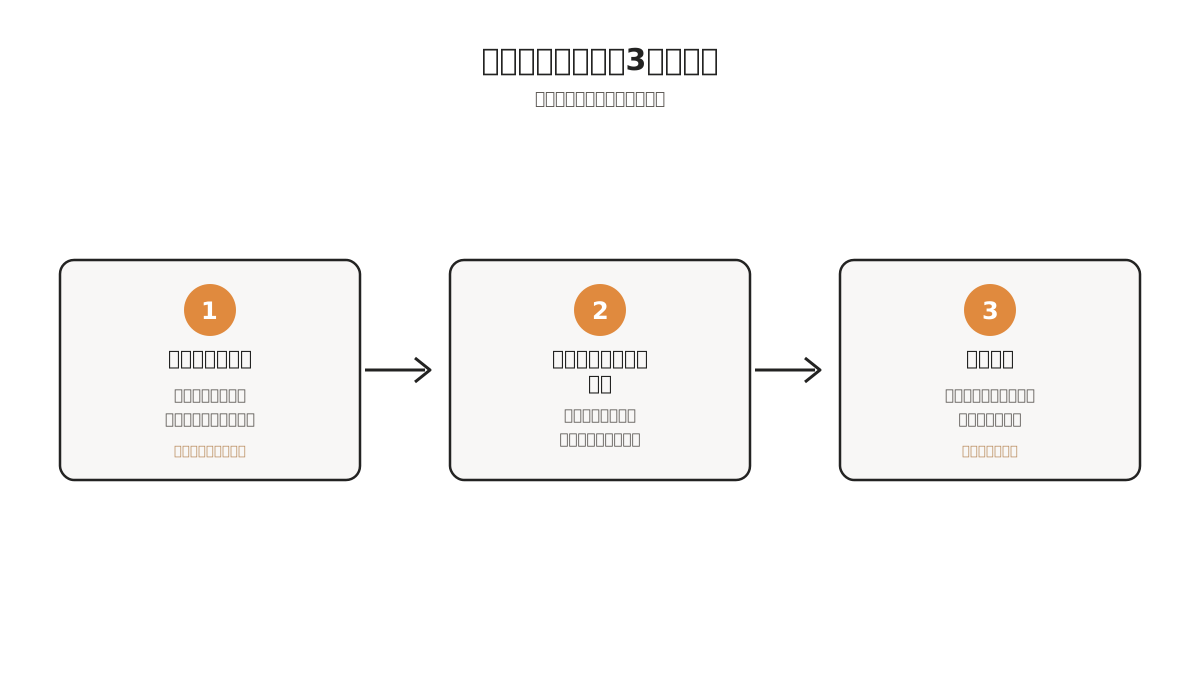
先代システムの棚卸しは、特別な技術知識がなくても、経営者自身が主導して進められる作業です。ヒアリング、書類確認、現物確認という3つのステップで情報を集め、IPAが公開しているような無料のひな形を使って台帳にまとめ、リスクの大きいものから優先順位をつける。この一連の流れさえ踏めば、先代の頭の中にしかなかった情報を、会社の共有財産として可視化できます。
承継直後は事業の引き継ぎだけでも手一杯で、システムの棚卸しは後回しにされがちです。しかし、システムに関するブラックボックスは、放置すればするほど「誰も分からない」状態が固定化し、いざという時に取り返しがつかなくなります。まずは今日、社内の誰か1人に「毎日どんなシステムを使っていますか」と聞くところから始めてみてください。
よくある質問
Q1. 棚卸しは自分(経営者)が全部やらないといけませんか? A. 全作業を1人でやる必要はありません。ヒアリングや現物確認は信頼できる社員や外部の担当者に手伝ってもらって構いませんが、「誰に何を聞くか」を設計し、集まった情報を最終的に確認する役割は経営者が担うことをおすすめします。部門をまたいだ全体像を把握できる立場にいるのは経営者だけだからです。
Q2. 台帳のフォーマットはどこかに決まったものがありますか? A. IPA(独立行政法人情報処理推進機構)が「中小企業の情報セキュリティ対策ガイドライン」の付録として、ハードウェア台帳・ソフトウェア台帳・ネットワーク機器台帳・情報資産管理台帳を含む無料のExcelひな形を公開しています。ゼロから自作するより、まずはこのひな形を使って項目を埋めていくのが効率的です。
Q3. 棚卸しの結果、古いシステムがたくさん見つかったら、すぐに全部入れ替えるべきですか? A. いいえ、一度に全部を刷新する必要はありません。「止まったら業務にどれくらい影響するか」と「サポート終了などの技術的リスクがあるか」の2軸で優先順位をつけ、影響が大きくリスクも高いものから段階的に対応するのが現実的です。棚卸しの目的はまず全体像とリスクの所在を可視化することにあります。
Q4. Excelマクロで動いている業務があるのですが、これも棚卸しの対象になりますか? A. はい、対象になります。長年の実務の中で社員が個人的に組んだExcelのマクロが、気づけば会社の基幹業務を支えていることは中小企業では珍しくありません。作成した本人しか中身を理解していない場合が多く、退職や異動によって誰も触れなくなるリスクがあるため、パソコンの中身を確認する際は必ずチェックしてください。