
Windows Updateの社内運用ルール、承継後に整備する方法
先代から会社を引き継いだあと、株式の名義変更や登記、取引先への挨拶回りは弁護士や税理士、商工会議所が助けてくれます。ところが「社内のパソコンのWindows Updateはどうなっているか」を聞ける専門家は、身の回りにまず見当たりません。事業承継の手続きには相談窓口が用意されているのに、日々の情報システムの運用には相談先がない——これは多くの二代目・三代目経営者が承継後に感じる、地味だけれど根の深い孤独感です。
結論から言います。Windows Updateは「各人のパソコンにおまかせ」にせず、会社としての運用ルールを承継後1〜3ヶ月以内に文書化してください。ルールの骨格は驚くほど単純で、①適用のタイミングを決める、②誰が確認するかを決める、③例外(更新すると業務システムが止まる古いPC)を洗い出す、の3点に尽きます。この記事では、先代の時代には「なんとなく」で回っていたWindows Update運用を、承継者が短期間で仕組み化する具体的な手順を解説します。
この記事は、こんな状態の方に向けて書いています。
- 先代が退任したあと、誰が社内PCの更新通知に対応するのか決まっていない
- 古参の総務担当者が「更新は面倒だから止めている」と自己判断で通知を無効化している
- 現場のPCがいつからWindows Updateされていないか、経営者自身も把握していない
- 取引先から「セキュリティ対策の状況を教えてほしい」と聞かれて答えられなかった経験がある
- IT担当の情シス部門がなく、経理や総務が「ついで」でパソコンの世話をしている
一つでも当てはまるなら、この記事はそのまま今日から使える運用ルールのひな型になります。
なぜ承継のタイミングでWindows Updateを見直すべきなのか
株式の承継や登記の変更は、期限が明確で、専門家が「次はこれをやりましょう」と道筋を示してくれます。ところがパソコンの更新管理には、そうした外部からの催促がありません。先代が元気なうちは「なんとなく回っていた」ことも、代替わりを境に誰も気にかけなくなり、そのまま何年も放置されてしまう。これが情報システムの承継における最大の落とし穴です。逆に言えば、承継直後の数ヶ月は、社内のあらゆる慣習を「なぜそうなっているのか」を問い直せる、数年に一度しかない好機でもあります。Windows Updateの運用ルールも、この棚卸しのタイミングに乗せて整備してしまうのが最も効率的です。
Windows Updateを「誰の仕事か」から決め直す
先代の会社でWindows Updateが機能していたとしても、それは先代個人がなんとなく気にかけていたか、たまたま詳しい社員が一人いたからという場合が少なくありません。承継後まず最初にやるべきは、更新プログラムの管理責任者を明文化することです。責任者は情シス専任者である必要はなく、総務や経理の担当者を「Windows Update担当」として辞令レベルで明確にするだけで十分です。担当者が変わっても引き継げるよう、口頭ではなく紙またはドキュメントに残します。
先代時代の「なんとなく運用」を可視化する
承継直後にまずやるべきなのは、現状把握です。社内に何台のPCがあり、それぞれのWindows Updateがいつ実行されたのかを一覧化しましょう。多くの中小企業では、この一覧自体が存在しません。先代が「見て覚えている」だけで管理していた会社ほど、この工程で驚くような実態が見えてきます。5年以上更新されていないPCが倉庫の奥から出てくることも珍しくありません。
古参社員の「自己判断による更新停止」を洗い出す
Windows Updateの通知を「作業の邪魔」として無効化する設定は、詳しい人ほどやってしまいがちです。長年会社のPCを見てきた古参社員が、良かれと思って更新を止めているケースは実際に多くあります。悪意はなく、むしろ「業務を止めないための工夫」として行われていることがほとんどです。承継者としては、この善意の判断を否定せず、なぜ止めていたのかの理由を丁寧に聞き取ることが最初の一歩になります。
「昔、更新したら基幹システムが立ち上がらなくなって、半日仕事が止まったことがあってね。それ以来、うちでは更新は自分の判断でやることにしてたんです」
このような証言が出てきたら、それは個人の判断ミスではなく、会社として更新前の検証プロセスが整備されていなかったことの表れです。次章以降で述べる「段階適用」のルールがあれば、同じ苦い経験を避けながら更新を続けられます。
Windows Updateを止める理由の多くは「過去の事故の記憶」
現場のPCで更新が止まっている理由を聞くと、たいてい過去に一度、更新後にシステムが動かなくなった経験に行き着きます。この記憶は決して非合理ではなく、当時の状況ではもっともな判断だったはずです。承継後の運用ルール整備では、この過去の失敗を「なぜ起きたのか」まで掘り下げて、再発しない仕組みに落とし込むことが重要です。単に「これからは更新してください」と号令をかけるだけでは、現場は同じ理由で抵抗を続けます。
非IT出身の社長が「わからない」と正直に言える場をつくる
製造業や小売業、建設業など、Windows Updateとは縁遠い業種から会社を継いだ社長にとって、パソコンの更新の話は本業の商談や現場管理に比べると圧倒的に優先度が低く感じられるかもしれません。しかし、この「よくわからない」という感覚を隠さず、担当者や外部の専門家に素直に聞ける空気を社内に作ることが、承継期のIT運用整備において実はいちばん重要です。無理に技術用語を覚えようとせず、「毎月ちゃんと確認されているか」「トラブルが起きたら誰が対応するか」という経営としての問いだけを押さえておけば十分です。
IPAが示す「情報セキュリティ5か条」とOS更新の位置づけ
独立行政法人情報処理推進機構(IPA)は「中小企業の情報セキュリティ対策ガイドライン」の中で、経営者がまず実践すべき基本方針として「情報セキュリティ5か条」を掲げており、その第1項目に「OSやソフトウェアは常に最新の状態にしよう」を挙げています。古い状態のOSやソフトウェアには既知の脆弱性が残っている可能性が高く、最新の状態に保つことが情報セキュリティ対策の土台であると明記されています。2026年3月改訂の第4.0版では、ランサムウェア被害の拡大を踏まえて「バックアップを取ろう」の項目が追加され、5か条から6か条に拡張されました。これは、更新を怠った結果として侵害を受けた場合の「事後の備え」まで含めて経営者に求める姿勢の変化を示しています。
Windows 10サポート終了という「待ったなし」の事情
Windows 10の標準サポートは2025年10月14日に終了しました。サポート終了後は新たに発見された脆弱性に対するセキュリティ更新プログラムが提供されなくなり、時間の経過とともにOSが無防備な状態になっていきます。攻撃者はサポートが切れたOSを狙う傾向があるため、社内に古いWindows 10のPCが残っている会社は、取引先の要求事項や契約条件に抵触するリスクも含めて再点検が必要です。どうしても入れ替えが間に合わない機器については、Microsoftの有償の拡張セキュリティ更新プログラム(ESU)の利用を検討するという選択肢も、IPAをはじめ複数の公的・専門機関が案内しています。
先代に確認しておきたい「引き継ぎヒアリング」の項目
先代がまだ会長や顧問として会社に残っている場合、Windows Updateの運用実態について直接ヒアリングできる貴重な期間があります。この期間を逃すと、暗黙知は永久に失われてしまいます。次のような質問を先代にぶつけてみてください。
- パソコンの購入やセットアップは、いつも誰に頼んでいたか
- 過去にパソコン関連で困ったことがあったとしたら、どう解決したか
- 更新やメンテナンスについて、社員に何か指示していたことはあるか
- 契約している業務システムのベンダーとの窓口は誰だったか
こうした質問への答えは、マニュアルには決して残っていない実務上の勘所です。先代の在籍期間中に聞き出しておくことで、承継後のルール整備がぐっとスムーズになります。
承継後にまず作る「Windows Update運用ルール」の3本柱
社内ルールと言うと身構えてしまいますが、最初は次の3点をA4一枚にまとめるだけで十分です。
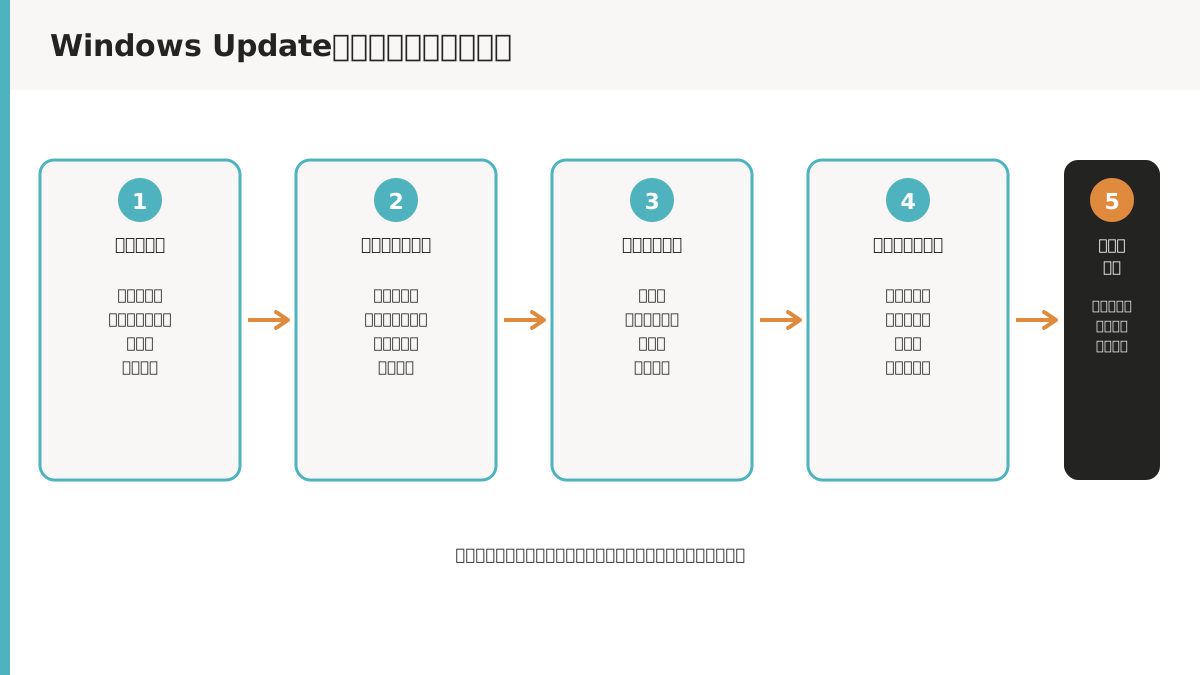
- 適用タイミング: 月例の更新プログラムはいつ、誰の確認を経て適用するか
- 担当者: 誰が更新状況を確認し、誰が最終承認するか
- 例外リスト: 更新すると業務に影響が出る古いPC・システムをどう扱うか
この3点さえ決まっていれば、あとは運用しながら肉付けしていけます。最初から完璧なルールを目指す必要はありません。
月次の「更新確認日」を社内カレンダーに固定する
Microsoftは毎月第2火曜日(日本時間では水曜日)を目安に「Patch Tuesday」と呼ばれる定例の更新プログラムをリリースしています。この周期に合わせて、社内でも「月1回の更新確認日」をあらかじめカレンダーに固定してしまうのが実務的です。たとえば「毎月第3金曜日の終業後に全社PCの更新状況を確認する」といった具合に、既存の定例業務(給与処理や月次締めなど)と同じ感覚でスケジュール化すれば、担当者の記憶力に依存しない運用になります。
更新前に必ず確認すべきチェックリスト
月次の更新確認日には、次のようなチェックリストを用意しておくと担当者が変わっても迷いません。
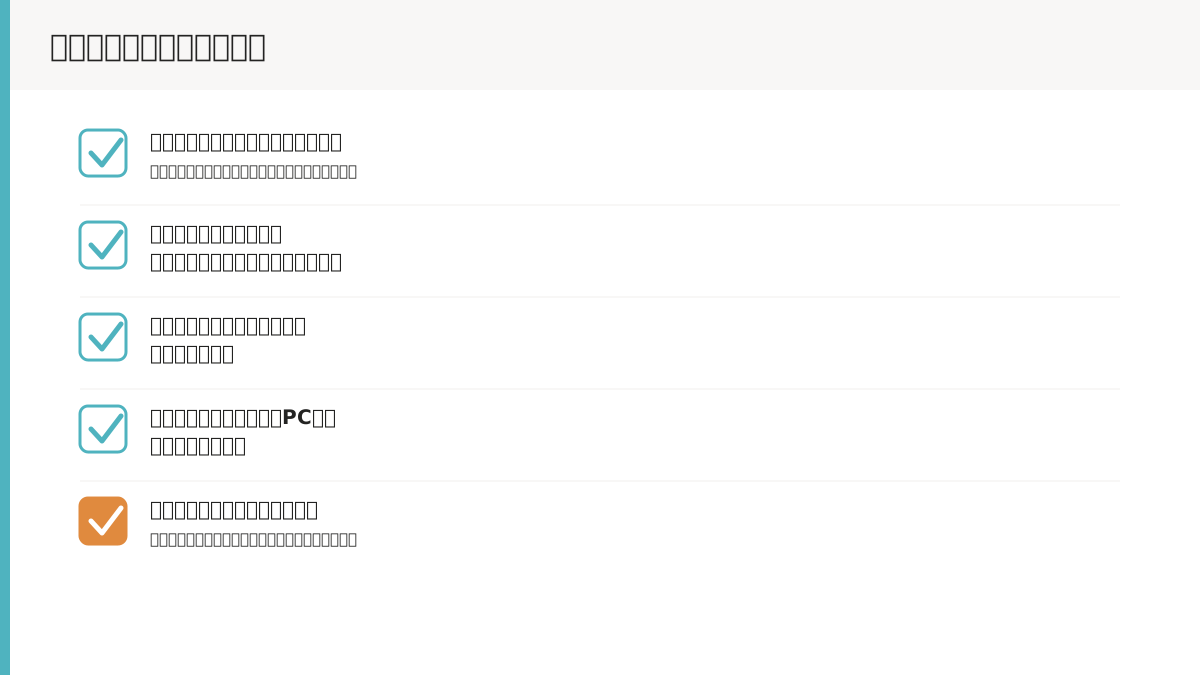
- 直近1ヶ月間にリリースされた更新プログラムの一覧を確認したか
- 基幹システムや会計ソフトなど、業務に直結するアプリケーションとの相性情報を確認したか
- テスト用の1台(後述)で先行適用し、問題がないことを確認したか
- 全社適用のタイミングを、営業時間外や比較的業務が落ち着く時間帯に設定したか
- 適用後にPCが正常に起動し、主要業務ソフトが動作することを確認したか
このチェックリストを紙やスプレッドシートに残しておけば、担当者が休んだり退職したりしても、次の担当者がそのまま引き継げます。
テスト機を1台用意して「先行適用」する
更新プログラムを全社のPCに同時適用するのは、承継直後の会社ではリスクが高い選択です。古参社員が過去に経験した「更新後にシステムが動かなくなった」事故の多くは、検証なしに一斉適用したことが原因です。まずは総務や経理が使っていない予備の1台、あるいは影響の少ない部署のPC1台を「先行適用機」として指定し、更新プログラムを先にそこへ入れて数日間問題がないか様子を見る運用に切り替えましょう。この段階適用の考え方があるだけで、社内の更新への警戒心は大きく下がります。
基幹システムとの相性は「先代の記憶」に頼らない
古い基幹システムや専用の業務ソフトを使っている会社では、Windows Updateによって動作しなくなる懸念が現実にあります。先代の時代は「あのベンダーに聞けば大丈夫」という暗黙の知識で乗り切ってきたかもしれませんが、承継後はその暗黙知が承継者に引き継がれていない場合が多くあります。契約しているシステムベンダーに、Windows Updateの適用ポリシーと動作保証範囲を今のうちに確認しておくことをお勧めします。これは一度確認すれば済む話ではなく、OSの大型更新(機能更新プログラム)のたびに再確認が必要な事項です。
業務システムベンダーへの確認事項リスト
システムベンダーに問い合わせる際は、次の項目を一度にまとめて聞いておくと往復のやり取りが減ります。
| 確認事項 | 聞くべき内容 |
|---|---|
| 対応OSバージョン | 現行の業務システムはWindowsのどのバージョンまで動作保証されるか |
| 更新プログラムの影響 | 月例更新(品質更新)で動作不良が起きた前例はあるか |
| 機能更新の影響 | 半期ごとの大型更新(バージョンアップ)への追随予定はあるか |
| 検証環境の提供 | ベンダー側で検証済みの更新プログラム情報を共有してもらえるか |
| サポート終了予定 | 業務システム自体のサポート終了時期はいつか |
この表を一度作成しておけば、担当者が変わっても同じ質問を毎回考え直す必要がなくなります。
Windows 11移行を「入れ替え」で終わらせない
Windows 10からWindows 11への移行が必要な会社では、単に古いPCを新しいPCに入れ替えるだけで満足してしまいがちです。しかし、入れ替えのタイミングこそ、更新運用ルールを一緒に作り込む絶好の機会です。新しいPCを導入する際に、最初から自動更新の設定方針、担当者、確認手順まで決めてから配布すれば、古い運用の悪い癖を新しい機器に持ち込まずに済みます。入れ替え業者や販売店に「初期設定の段階で更新方針も組み込んでほしい」と伝えるだけで、後から手直しする手間がなくなります。
誰が「最終承認」するかを決めておく
チェックが済んだあと、実際に全社へ更新プログラムを配信するかどうかの最終判断を誰が下すのかを明確にしておきましょう。中小企業では、この最終承認を経営者自身が担う必要はありません。総務担当者や、もし社内に詳しい社員がいればその方に権限を委譲し、経営者は「重大な問題が見つかった場合のみ報告を受ける」という立ち位置にとどめるのが現実的です。承継直後は経営者自身が全業務を抱え込みがちですが、Windows Updateの実務判断まで自分で背負うと他の経営課題に手が回らなくなります。
承継直後にありがちな「属人化」の罠
先代の会社でIT関連の実務を一人の社員が長年担ってきた場合、その社員が退職・異動すると同時に運用が完全に止まってしまうことがあります。これはいわゆる属人化の典型的なパターンで、Windows Update担当者についても同じ構造が起きやすい領域です。承継のタイミングは、まさにこの属人化を解消する好機でもあります。担当者一人に頼るのではなく、手順書と担当者リストを整備し、複数人が対応できる状態にしておきましょう。IT資産全体の管理台帳をまだ作っていない場合は、非IT出身の承継社長のためのIT資産管理の始め方から着手すると連動させやすい。
部署ごとに「更新の重み」は違うことを理解する
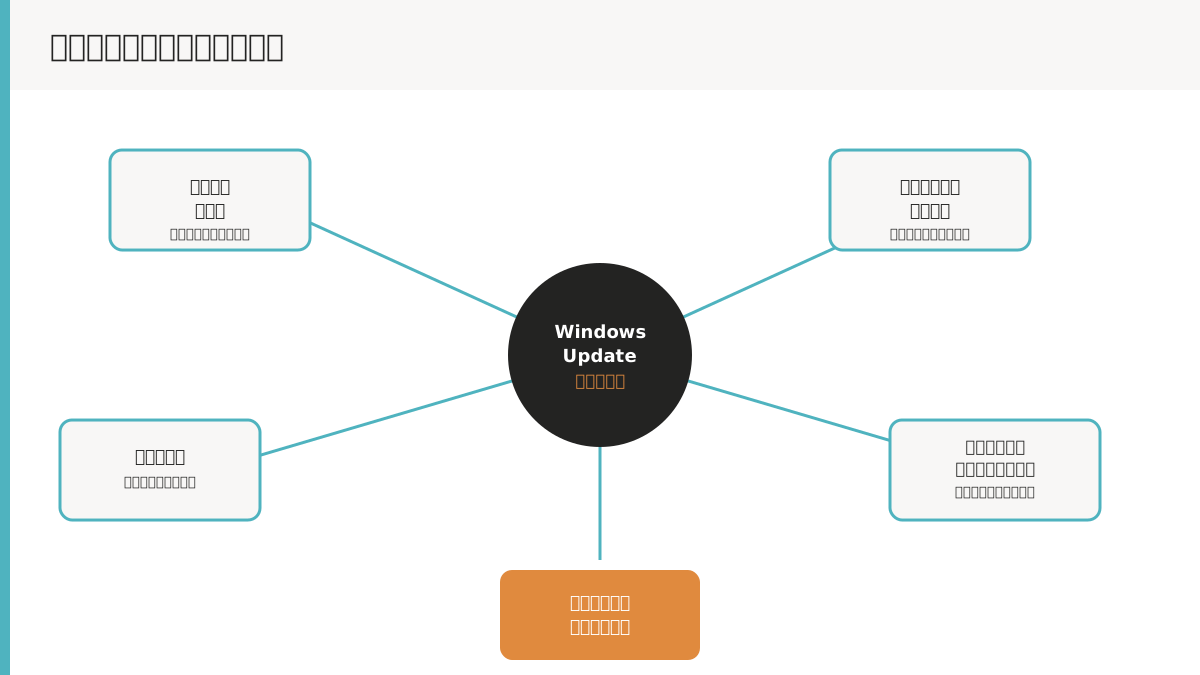
経理部門のPCと、外回りの営業が使うノートPCでは、Windows Updateの適用にあたって注意すべき事情が異なります。経理は月末月初の締め処理中に更新の再起動が入ると業務が止まりますし、営業のノートPCは出張中に強制更新が走るとその場で使えなくなるリスクがあります。全社一律のルールを作る前に、各部署の業務サイクルに合わせて「更新してよいタイミング」を洗い出しておくと、現場からの反発を最小限にできます。
- 経理・総務: 月末月初の締め期間を避けて適用する
- 営業: 出張・外出前の再起動を避け、帰社日にまとめて適用する
- 製造・現場: 生産ラインに直結する端末は稼働停止時間に合わせる
- 経営層: 重要な商談や会議前の強制再起動を避ける設定にする
Windows Updateの自動更新設定を会社として統一する
個々のPCの設定に任せていると、あるPCは即時更新、別のPCは何ヶ月も先延ばしという状態が生まれます。Windows Proエディション以上であれば、グループポリシーやMicrosoft Intuneなどの管理機能を使って、更新の適用タイミングを組織単位で制御できます。台数が少ない会社であればそこまでの仕組みは不要ですが、10台を超えるようであれば、統一設定の検討価値は十分にあります。IT担当者が一人もいない会社では、パソコンの販売店やITサポート業者に「更新設定の統一」だけをスポットで依頼するのも一つの方法です。
Windows Update担当を誰にするか、承継期の人選の考え方
Windows Update担当者を新たに任命する際、承継直後の会社では「詳しい人がいないから決められない」という声が出がちです。しかし専門知識よりも重要なのは、決めたルールを毎月きちんと実行できる継続性です。多少パソコンに不慣れでも、チェックリストに沿って確認作業を実行できる人であれば十分に担当者として機能します。逆に、詳しいけれど属人化を招きやすい一人だけに頼る体制は避けるべきです。
経理・会計データを扱うPCは特別扱いする
会社の経理や財務データを扱うPCは、他の部署のPCよりも一段厳しい運用が求められます。会計ソフトのデータが破損した場合の影響は、営業用のノートPCが一時的に使えなくなるより深刻です。経理担当のPCについては、更新前に必ずデータのバックアップを取る、更新は月次の締め作業が完全に終わった翌日以降に行う、といった専用のルールを別途設けておくと安心です。先代の時代から経理を任されてきた社員がいる場合、その方の業務サイクルを尊重した上でルールを組み立てることが、協力を得る近道になります。
更新履歴を残す「システム管理台帳」との連携
Windows Updateの適用履歴は、単独で管理するよりも、社内のPCやソフトウェアの資産情報をまとめた台帳と一緒に管理するのが効率的です。いつ、どのPCに、どの更新プログラムを適用したかを記録しておけば、トラブル発生時の原因追跡が格段に速くなります。システム管理台帳をまだ整備していない会社は、Windows Update運用ルールの整備と同時に着手することをお勧めします。台帳があれば、次に担当者が変わったときも「このPCはいつから更新が止まっているか」を一目で確認できます。
サポート終了ソフトとの合わせ技に注意する
Windows自体は最新の状態でも、その上で動いている個別のアプリケーションが古いままサポート終了を迎えているケースは意外と多くあります。会計ソフトや受発注システムのバージョンが古いままだと、OS側を更新した瞬間に動作不良を起こすことがあります。Windows Updateのルールを整備する際は、OS単体でなく、社内で使っている主要な業務ソフトのサポート状況も一緒に棚卸しし、更新計画を合わせて立てるのが安全です。
テレワーク・在宅端末のWindows Update管理
承継後に働き方の見直しを進める会社では、在宅勤務用のPCが社内のルールから漏れがちです。会社のネットワークに接続する頻度が低い在宅端末は、Windows Updateの適用状況も見落とされやすくなります。在宅勤務者に対しては「月1回は必ず会社のネットワークに接続して更新確認を行う」といった具体的な行動をルール化しておく必要があります。私物PCを業務に使っている場合は、そもそも会社が管理できる範囲を超えてしまい、会社が把握していない機器で業務データを扱う状態を招きかねないため、業務用PCの支給や利用ルールの整備と合わせて検討する価値があります。
更新を止めた結果、実際に起きる被害の姿
Windows Updateを止めたままの状態を放置すると、既知の脆弱性を突く攻撃の対象になりやすくなります。IPAが毎月発表しているセキュリティ情報でも、Windows製品の脆弱性は継続的に報告されており、修正パッチが提供されているにもかかわらず適用していないPCが被害を受ける構図は珍しくありません。社内の1台が感染すると、そこから社内ネットワーク全体に被害が広がるリスクもあります。取引先や顧客の情報を保有している会社であれば、被害の範囲は自社だけに留まらず、情報漏えいという形で取引先にまで及ぶ可能性があります。
社員数が増えたときに見直すべきタイミング
承継後に事業を拡大し、社員数やPC台数が増えていく会社では、Windows Update運用ルールもそれに合わせて見直しが必要です。PCが10台を超えたあたりから、担当者一人による手動確認では抜け漏れが発生しやすくなります。20台、30台と増えていく過程で、管理ツールの導入や外部委託への切り替えを検討するタイミングが来ます。逆に、拡大期にルールを見直さず放置すると、台数が増えるほど「誰も把握していないPC」が静かに増えていくという結果を招きます。
更新プログラムそのものが持つ「パッチマネジメント」という考え方
Windows Updateを含む更新プログラムの計画的な管理は、専門的にはパッチマネジメントと呼ばれる分野に整理されています。承継後の会社で「Windows Updateだけ」を単発の作業として扱うのではなく、OS・業務ソフト・ネットワーク機器のファームウェアまで含めた更新管理の考え方として捉えると、今後の運用ルール整備がぐっとやりやすくなります。特に、更新の適用漏れが起きやすいのはWindows以外の周辺機器やルーターのファームウェアであるため、Windows Updateのルールを整えたら、次のステップとしてこれらの棚卸しも視野に入れておくとよいでしょう。
承継直後にやってはいけない「一気に厳格化」
承継後、新社長が「これからは徹底的にきちんとやります」と意気込んで、いきなり全PCの強制即時更新を有効化してしまうケースがあります。しかし現場は長年「なんとなく」の運用に慣れており、突然のルール変更は反発を招きやすく、かえって「見えないところで更新を止める」といった隠れた抵抗を生みかねません。ルールの導入は段階的に行い、まずは1〜2部署で試験運用し、問題がないことを確認しながら全社へ広げていくのが定着への近道です。
古参社員への説明は「禁止」ではなく「仕組み化」の言葉で
Windows Updateを長年止めていた古参社員に新ルールを伝える際、「今まで間違っていた」という伝え方は避けたほうが良い結果につながります。「これまでの経験から更新後のトラブルが心配だったと思います。今回はテスト機で先に確認してから全社に反映する仕組みにするので、同じ心配は起きにくくなります」というように、これまでの判断への敬意を示しながら、新しい仕組みで不安を解消する伝え方が、現場の協力を得やすくなります。
稟議を通す必要がある場合の考え方
Windows Update担当に外部のITサポート業者への依頼費用や、Intuneのような管理ツールの導入費用が発生する場合、社内の意思決定プロセスに乗せる必要が出てきます。先代の時代からの承認の慣習が残っている会社では、金額の大小に関わらず正式な決裁ルートを通す必要があるかもしれません。承継直後はこの決裁ルートそのものが不明確なことも多いため、Windows Update関連の予算化を機に、簡易な決裁フローを整備しておくと後々の判断がスムーズになります。
小規模な会社ほど「シンプルなルール」が長続きする
従業員10〜30人程度の会社では、複雑な管理ツールを導入するよりも、紙のチェックリストとカレンダーの予定だけで運用するほうが定着しやすい場合があります。ルールが複雑すぎると、担当者が変わった瞬間に運用が崩れてしまいます。まずは前述の3本柱(タイミング・担当者・例外リスト)だけを確実に回し、会社の規模やPC台数の増加に応じて段階的に管理ツールの導入を検討する、というステップを踏むのが現実的です。
更新プログラム適用後の「動作確認」を誰がやるか
更新プログラムを適用しただけで終わりにせず、適用後に主要な業務ソフトが正常に起動するかを確認する工程まで含めてルール化しておく必要があります。この動作確認を怠ると、更新後にトラブルが起きてから気づくことになり、業務への影響が大きくなります。適用後30分以内に、各部署の代表者が自分のPCで基幹システムへのログインだけ確認する、といった軽い確認作業をルールに含めておくと、問題の早期発見につながります。
トラブル発生時の「巻き戻し」手順も決めておく
更新プログラムを適用した結果、業務システムが動かなくなった場合の対応手順も、事前に決めておく必要があります。Windowsには更新プログラムを個別にアンインストールする機能があり、多くの不具合はこの操作で解消できます。ただし、この操作を実際にできる人が社内に一人もいないという状態は避けたいところです。外部のITサポート業者と事前に契約し、トラブル発生時に連絡できる窓口を用意しておくことも、承継後の安心材料になります。
バックアップとの関係を忘れない
Windows Updateの適用前には、重要なデータのバックアップが取れている状態を確認しておくことも欠かせません。万が一更新プログラムの適用によって不具合が起きても、直近のバックアップがあれば復旧の選択肢が広がります。IPAのガイドライン第4.0版で新たに加わった「バックアップを取ろう」という項目は、まさにこうした事態を想定したものです。3-2-1ルール(バックアップ)の考え方に沿って、日頃からバックアップ運用を整えておくことが、Windows Update運用の安全網にもなります。バックアップが実際に復元できるかを確認したことがない場合は、バックアップ、先代の時代から取ってはいるが復元できるか試したことはあるかも合わせて点検してほしい。
承継後半年をめどに、ルールを一度見直す
最初に作った運用ルールは、実際に数ヶ月運用してみると、想定していなかった不都合が見えてくるものです。承継後半年ほど経過した時点で、一度ルールを見直す機会を設けましょう。担当者の負担が大きすぎないか、例外リストに載せたPCが実は入れ替え可能になっていないか、月次の確認日が実務と噛み合っているかなど、実際の運用実績を踏まえて微調整することで、ルールは会社に定着していきます。
取引先からのセキュリティ確認に備える
近年、取引先から「Windows Updateなどのセキュリティ対策状況を教えてほしい」という依頼が中小企業にも増えています。特にサプライチェーン全体でのセキュリティ確保が求められる業界では、取引継続の条件として確認されることもあります。承継後にWindows Update運用ルールを整備しておけば、こうした依頼が来た際に「毎月の確認日に更新状況を確認し、記録している」と具体的に答えられるようになります。ルールの文書化は、対外的な信頼の証明にもつながります。
経営者自身が最低限知っておくべきこと
Windows Updateの技術的な詳細まで経営者が把握する必要はありませんが、次の3点だけは経営者自身が理解しておくことをお勧めします。
- 社内に更新が長期間止まっているPCが何台あるか、大まかな数字を把握している
- Windows 10のようにサポートが終了したOSを使っているPCが残っていないか把握している
- 更新に関するトラブルが起きた際、誰に連絡すればよいかを知っている
この3点さえ経営者の頭に入っていれば、担当者からの報告を正しく受け止め、必要な判断を下せる状態になります。毎月の確認事項をもっと広げたい場合は、承継したばかりの社長が、毎月最初に見直しておきたいことも参考になる。
名義や資産管理と同じ目線でPCを扱う
事業承継では、不動産や設備の名義変更、契約の巻き直しに注意が向きがちですが、パソコンという資産についても同様の目線が必要です。誰が管理責任者で、いつ最後にメンテナンスされたのかが分からない状態のPCは、他の固定資産と同じように「棚卸し漏れ」のリスクを抱えています。Windows Updateの運用ルール整備は、この意味で会社の資産管理の一部として捉えると、他の承継作業と同じ重要度で扱いやすくなります。
複数拠点・複数店舗を持つ会社の場合
本社のほかに支店や店舗を複数持つ会社では、Windows Update運用ルールを本社だけで決めても、拠点側で全く別の運用がされていることがあります。特に、先代が各拠点の責任者にPC管理を丸投げしていた会社では、拠点ごとに更新の頻度や設定がまちまちになっているケースが目立ちます。承継後は、本社で決めたルールを各拠点の責任者に説明し、月次の確認結果を本社に報告してもらう仕組みまで含めて整備しておくと、拠点間の差が徐々になくなっていきます。最初から完全な統一を目指す必要はなく、まずは「報告のフォーマットを揃える」ことから始めるだけでも効果があります。
外部のITサポート業者と付き合う際の心構え
社内にIT担当者がいない会社では、パソコンの販売店や地域のITサポート業者にWindows Updateの管理を委託する選択肢も現実的です。ただし、業者に任せきりにするのではなく、月次でどのような作業を行ったのかの報告を受け取り、経営者や社内担当者がその内容を確認する体制は残しておくべきです。委託先が変わったり契約が切れたりした際に、運用の実態が誰にも分からなくなるという事態を避けるためです。委託する場合も、社内の担当者を一人置き、業者とのやり取りの窓口として機能させておくことをお勧めします。
小さく始めて、確実に回す
承継直後は資金繰りや取引先対応、社内の人間関係の再構築など、優先すべき課題が山のようにあります。Windows Update運用ルールの整備は、その中では地味な作業に見えるかもしれません。しかし、この地味な仕組みを一つ整えておくだけで、大きなトラブルの芽を早い段階で摘み取れます。最初から完璧を目指さず、まずは3本柱を紙一枚にまとめ、来月の第一歩を決めることから始めてみてください。仕組みは一度作れば、次の代への引き継ぎもぐっと楽になります。