

2026年8月時点の情報です。Microsoft 365 CopilotやChatGPT、Claudeといった生成AIサービスは料金・機能ともに変化が速い分野なので、本記事の数値は執筆時点のものとしてお読みください。
結論から言うと、Copilot for Microsoft 365は「入れて損はない」ツールですが、「入れれば会社が変わる」ツールではありません。すでにMicrosoft 365(旧Office 365)のBusiness StandardやBusiness Premiumを契約していて、社員がWord・Excel・Outlook・Teamsを毎日使っているなら、追加コストに対して得られる効率化は十分に見合います。一方で、承継直後の会社が抱える本当の課題――先代のノウハウが誰にも共有されていない、古参社員と新しい社長の間で情報の流れが滞っている、取引先ごとの特殊な事情が担当者の頭の中にしかない――を、Copilotを入れるだけで解決できるわけではありません。
この記事は、こんな状態の方に向けて書いています。
- 親や先代から会社を継いで数年、Microsoft 365は契約しているが「Copilotってボタンが出てきたけど何なのか」よくわかっていない
- IT担当の社員から「Copilotを試してみたい」と言われ、判断を求められている
- 先代や古参の役員が「AIなんて怪しい」「情報が漏れるんじゃないか」と難色を示していて、どう説明すればいいか分からない
- ChatGPTやCopilotなど生成AIの話が社内で出るたびに、何を優先して入れるべきか迷っている
順番に、料金・機能・リスク・承継企業特有の判断ポイントまで整理していきます。
Copilot for Microsoft 365とは何か、まず要点だけ
Copilot for Microsoft 365(正式名称は「Microsoft 365 Copilot」)は、Microsoftが提供するWord・Excel・PowerPoint・Outlook・Teamsに組み込まれる生成AIアシスタント機能です。すでに使っているOfficeソフトの中に、AIが直接入り込んでくるという点が最大の特徴です。
たとえば、次のようなことができます。
- Wordで「この会議メモを議事録の形式にまとめて」と指示すると、体裁を整えた文書を自動生成する
- Excelで「このシートのデータから傾向を要約して」と頼むと、関数がわからなくても分析結果を返す
- Outlookで長いメールのスレッドを「3行で要約して」と指示できる
- Teamsの会議中に自動で議事録を作成し、欠席した人にも要点を共有できる
- PowerPointで箇条書きの原稿から、体裁の整ったスライドをたたき台として作成する
ここで重要なのは、Copilotは新しいソフトを覚える必要がない点です。すでに社員が使っているWordやExcelの画面の中にAIが追加されるだけなので、「新しいツールの使い方を教育する」という導入コストが比較的小さいのが、他の生成AIサービスと違う特徴です。
Microsoft 365 Copilotは、契約している企業専用の領域内で動作し、プロンプトや応答、参照データはテナント境界を越えて外部の公開用AIモデルの学習には使用されません。(出典: Microsoft Learn「Microsoft 365 Copilot のデータ、プライバシー、セキュリティ」)
この「テナント境界内で処理される」という設計は、ChatGPTの無料版・個人版を社員が勝手に使うシャドーITの状態と比べて、情報管理の観点で大きな違いになります。後ほど詳しく触れます。
料金はいくらか(2026年8月時点)
まず、承継後の会社が最も気にするであろう「結局いくらかかるのか」を明確にします。Microsoft公式の価格ページ(2026年8月時点)によると、中小企業向けの料金は次の通りです。
| プラン(年払い・1ユーザー/月・税抜) | 価格 |
|---|---|
| Copilot Business アドオン単体 | 2,698円(期間限定価格。通常3,148円) |
| Microsoft 365 Business Standard + Copilot Business | 3,523円 |
| Microsoft 365 Business Premium + Copilot Business | 4,797円 |
月払いの場合はそれぞれ数百円〜千円ほど高くなります。注意点として、Copilot Businessアドオンは単体では購入できず、Business Standard以上のMicrosoft 365ライセンスをすでに契約していることが前提です。また、この統合プランは最大300ユーザーまでの中小企業を対象にしたもので、Microsoftが2025年12月にあらためて中小企業向けに整理したプランです。
つまり、社員20人の会社が全員分にCopilotを追加すると、年払いでも月額7万円前後(Business Standardの場合)が上乗せされる計算になります。これは決して小さな金額ではありません。だからこそ、「全社員に入れる」のではなく「誰に入れるか」を最初に絞ることが、承継後の会社にとって現実的な入れ方になります。こうした投資判断を経営会議でどう説明するかは、AI導入の費用対効果、承継社長が経営会議で説明する見積もり方でも詳しく取り上げています。
- 経理・総務など、定型文書やExcel集計が多い部門から先行導入する
- 先代の代からの取引先対応を引き継いだ営業担当に、メール要約・下書き作成の用途で使わせる
- 社長自身がまず1ライセンスで試し、社内への説明材料を自分の言葉で作れるようにする
このように対象を絞ってスタートし、実際に業務時間が減ったかどうかを1〜2か月見てから展開人数を増やす、という段階的な入れ方が、コストと効果のバランスを取りやすい方法です。
承継後の会社にとってのメリット――属人化への効き方
親や先代から会社を継いだ経営者が抱える悩みの多くは、実は「AIで解決できる課題」と「AIでは解決できない課題」が混在しています。ここを最初に見分けておくことが重要です。
Copilotが効くのは、次のようなケースです。
- 見積書・請求書・議事録・報告書など、フォーマットが決まった文書作成の時間を減らしたい
- 長年勤めているベテラン社員が作っている資料の「型」を、新しく入った社員にも早く覚えてもらいたい
- Teams会議の議事録を、毎回誰かが手作業でまとめている手間をなくしたい
- 取引先とのメールのやり取りが多く、返信の下書きに時間がかかっている
一方で、Copilotでは解決できないのは、次のようなケースです。
- 先代が特定の取引先とだけ結んでいた「口約束」の条件や、契約書に書かれていない慣習
- ベテラン社員の頭の中にしかない「あの現場ではこうする」という経験則そのもの
- 社内に散らばった紙の書類や、システム化されていない台帳の情報
Copilotは「すでにデジタル化されている情報」を要約・整形・検索する能力に優れていますが、そもそもデジタル化されていない属人化の情報――先代の頭の中や、紙の帳簿の中にある知識――をAIが自動で吸い上げてくれるわけではありません。ここは経営者自身が、先代や古参社員へのヒアリングを通じて言語化し、Word・Excel・SharePointなどに記録していく作業が先に必要です。その「記録された後」の情報を扱いやすくする道具として、Copilotは機能します。
実際の企業事例でも、この使い方が中心になっています。
実演販売・商品企画を手がける株式会社コパ・コーポレーションでは、Copilot for Microsoft 365の導入によって、トークスクリプトの制作時間短縮や品質の標準化、ノウハウ共有が進んだと報告されています。従来は手作業でのトークスクリプト作成のため、品質にばらつきがあったといいます。(出典: Microsoft公式導入事例)
この事例のポイントは、「AIが自動で属人化を解消した」のではなく、「もともとバラバラだった作成物の型をAIで揃えやすくした」という点です。承継企業に当てはめると、先代の営業トークや先代の判断基準を一度言語化してテンプレート化し、それをCopilotで整えて誰でも使える形にする、という順番になります。順番を間違えて「AIに聞けば先代のノウハウがわかる」と期待すると、期待外れに終わります。
古参社員の抵抗にどう向き合うか
二代目・三代目経営者から特によく聞かれる悩みが、「AIを入れたいが、先代や古参の役員・社員が抵抗する」という問題です。これは技術の話ではなく、社内政治とコミュニケーションの話なので、Copilotの機能とは別に整理しておく必要があります。
抵抗の理由は、たいてい次のいずれかです。
- 「情報が外に漏れるのではないか」という不安 — これは技術的にある程度説明できます。前述の通り、Microsoft 365 Copilotはテナント境界内で処理され、入力内容が外部の公開AIモデルの学習に使われることはないと公式に説明されています。ただし、これは「Microsoftに漏れない」という話であり、「社内の誰が何を見られるか」という別の問題は残ります(次章で説明します)。
- 「今のやり方で何十年もやってきた。変える必要がない」という心理的な抵抗 — これは説得ではなく、小さな成功体験を見せることで変わっていくケースが多いです。たとえば、古参社員が毎月苦労している議事録作成をCopilotに任せてみて、「思ったより楽になった」という体験を1つ作るところから始めます。
- 「AIが自分の仕事を奪うのではないか」という不安 — 特に、長年その人にしかできない仕事として扱われてきた業務がある場合、この不安は強くなります。Copilotは「代替」ではなく「その人の判断を早く形にする道具」という位置づけで説明し、実際に運用ルールでもその方向性を明文化することが有効です。
先代がまだ会社に関わっている場合は、先代自身に一度Copilotの議事録要約やメール下書き機能を実際に触ってもらうのが、最も効果的な説得材料になることが多いです。「便利そうだ」という感覚は、説明よりも体験の方が伝わります。
情報漏洩のリスクと、承継企業がやるべき権限の整理
ここが、経営者として最も注意しなければいけない実務ポイントです。Copilotそのものが情報を外部に漏らす設計ではない一方で、Copilotを入れることで「社内の誰が、本来アクセスできないはずの情報にたどり着けてしまう」という別のリスクが顕在化することがあります。
Microsoft 365 Copilotは既存のアクセス許可、秘密度ラベル、データ保護の設定を踏まえて動作するため、ある社員がSharePointやOneDrive、Teams上で閲覧できる情報であれば、Copilotもその範囲で回答の材料にできます。(出典: 各種セキュリティ解説記事、Microsoft Learn関連文書に基づく)
これはつまり、「Copilot導入前から権限設定がずさんだった会社」では、Copilotが「今まで誰も検索する手間をかけなかったから見つからなかった情報」を、社員が簡単に検索・要約できるようにしてしまうということです。承継直後の会社では、次のような状態が起きていないか、Copilot導入前に必ず確認してください。
- 退職した社員のフォルダ権限が削除されず残っている
- 経理担当以外の全社員が、給与や取引先の契約条件が入ったExcelファイルにアクセスできる状態になっている
- 先代の個人フォルダに、取引先との個別条件や過去のトラブル対応記録が誰でも見られる状態で置かれている
これらは、Copilotの問題ではなく、そもそもの社内の情報管理体制の問題です。しかし、Copilotを入れることで「見えなかった問題」が「見える形の実害」に変わりやすくなるため、導入前の棚卸しは必須の作業と考えてください。
- 導入前に、SharePoint・OneDrive・Teamsの主要フォルダのアクセス権限を一覧化する
- 退職者・異動者の権限を必ず整理してから展開する
- 給与・契約・取引先の個別条件など、機密度の高い情報には「秘密度ラベル」等の制限を明示的に設定する
この作業を怠って全社に一気に展開すると、「社長も知らなかった情報」が思わぬ形で社内に広がるリスクがあります。承継後の会社ほど、この棚卸し作業自体が「社内の情報を整理する良い機会」にもなります。
ChatGPTなど他の生成AIとの違い、なぜMicrosoft 365ユーザーにはCopilotが合理的か
社内で「AIを入れよう」という話になると、ChatGPTの話も一緒に出てくることが多いはずです。ここで整理しておきたいのは、両者は競合というより役割が違うという点です。
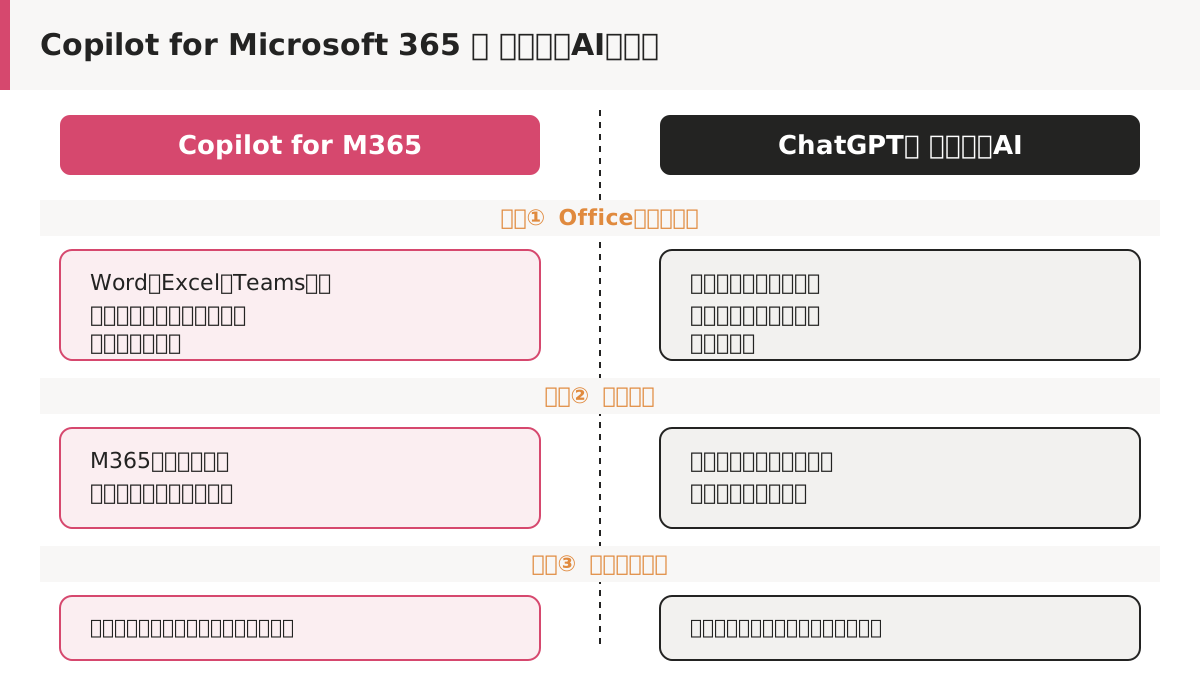
- すでにMicrosoft 365(Word・Excel・Outlook・Teams)を業務の基盤にしている会社 → Copilotは既存の画面の中で動くため、導入の心理的・教育的コストが低い
- 文章作成やアイデア出し、コーディング支援など、Officeの外での自由な対話を重視したい会社 → ChatGPTやClaudeなど汎用のチャット型AIの方が柔軟性が高い
多くの中小企業は、すでにMicrosoft 365を契約していることがほとんどです。その場合、まったく別のAIサービスを新規で契約するより、今使っているツールにCopilotを追加する方が、社員の学習コストという意味で導入の負担が小さくなります。逆に、ChatGPTの無料版や個人契約を社員が思い思いに使い始めている状態を放置していると、会社の機密情報が個人のAIアカウントを通じて社外のサーバーに送られるリスクが積み重なっていきます。この観点からも、「会社として契約された、テナント境界内で処理されるCopilot」に業務を集約する方が、情報管理上は健全な選択になります(個人向けプランと法人向けプランの違いは個人向けプランと法人向けプラン、何が違うのかで詳しく解説しています)。
なお、ハルシネーションと呼ばれる、AIが事実と異なる内容を自信満々に生成してしまう現象は、Copilotに限らずすべての生成AIに共通する制約です。Copilotが作成した議事録の要約や、Excelの分析結果も、そのまま鵜呑みにせず、重要な意思決定に関わる部分は必ず人間が確認するという運用ルールを、社内に一言添えておく必要があります。
導入前にチェックすべき5つのポイント
ここまでの内容を、承継後の会社が実際に判断する際のチェックリストとして整理します。
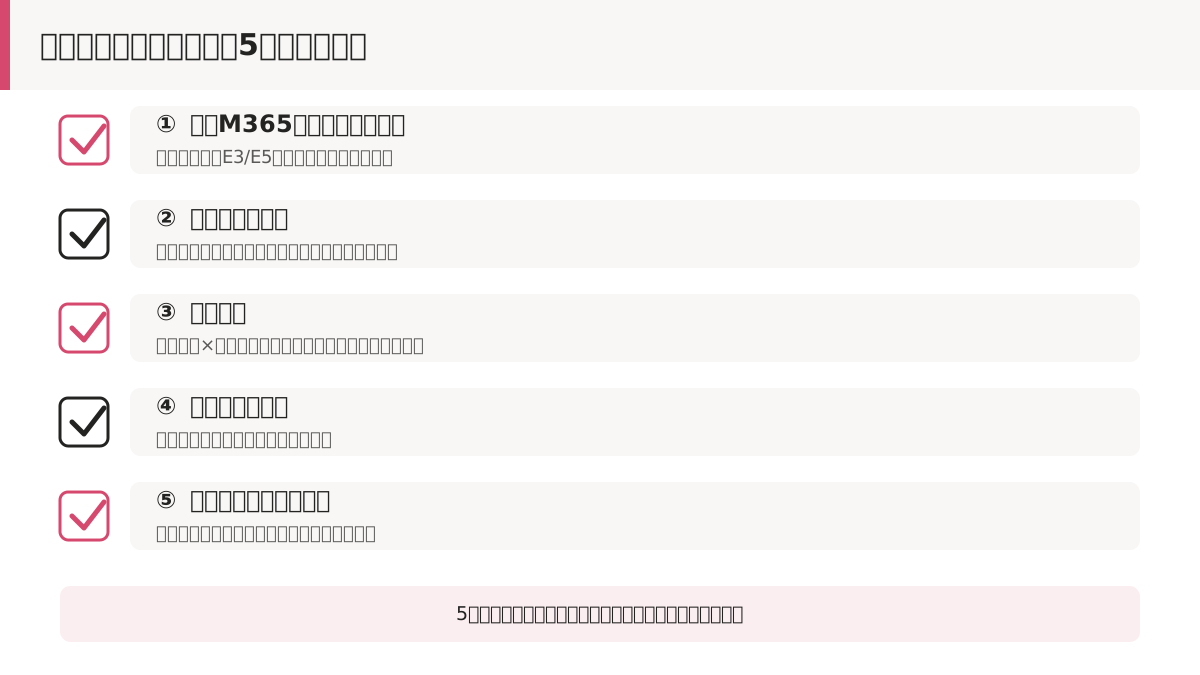
| チェック項目 | 確認すること |
|---|---|
| ① 前提ライセンス | Microsoft 365 Business Standard以上を契約しているか。していなければ、Copilot単体では追加できない |
| ② 対象人数 | 全社員に入れるのではなく、経理・営業など効果が見えやすい部署から数名で試すか |
| ③ 権限の棚卸し | 退職者・異動者のアクセス権限、機密情報のフォルダ制限が整理されているか |
| ④ 先代・古参社員への説明 | 情報が外部の学習に使われない設計であることを、実際に触ってもらいながら説明できているか |
| ⑤ 運用ルール | Copilotの出力を鵜呑みにせず、重要な判断は人が確認するというルールを明文化しているか |
このうち、①と②は比較的すぐに判断できますが、③の権限の棚卸しは承継直後の会社ほど後回しにされがちな作業です。先代の代から引き継いだフォルダ構成やアクセス権限は、多くの場合「誰も整理していない」状態のまま残っています。Copilot導入をきっかけに、この棚卸しに着手することを強くお勧めします。
導入の実務ステップ――何から手をつければよいか
判断はできても、実際にどう進めればよいのか分からないという声も多いので、承継後の会社が最初の3か月でやるべき手順を具体的に示します。IT担当者がいない、または情報システム部門が社長ひとりという中小企業でも進められる順番です。
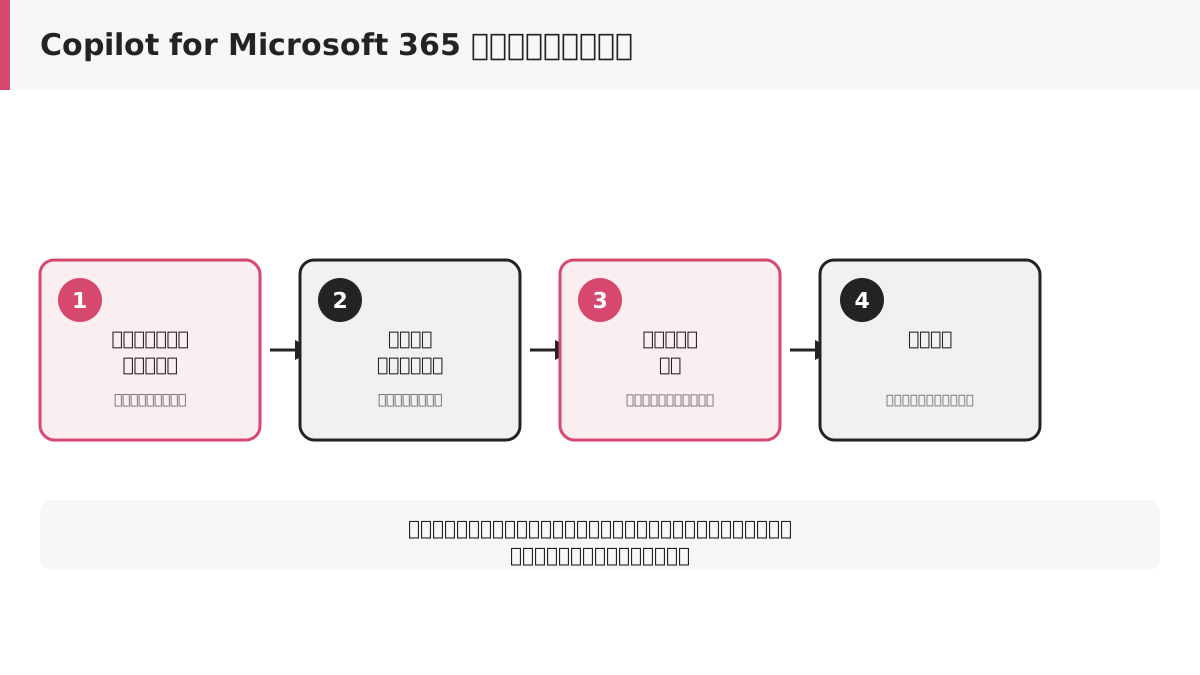
ステップ1(1〜2週目):現状の棚卸し
まず、いま社内でMicrosoft 365がどう使われているかを確認します。Business Standard以上を契約しているか、契約人数と実際の利用人数に差がないか、退職者のアカウントが残っていないかを一覧化します。この段階で、SharePointやOneDriveの共有フォルダに誰がアクセスできるかも合わせて確認しておくと、後の権限整理の手間が減ります。
ステップ2(3〜4週目):試験導入する部署とライセンス数を決める
全社一斉導入は避け、次のいずれかの基準で数名〜1部署に絞ります。
- 議事録作成やメール対応など、時間のかかる定型業務が多い部署
- 先代からの引き継ぎ業務を担っている担当者(営業・総務など)
- 社長自身がまず使ってみて、社内説明の材料にする
ステップ3(5〜8週目):実際に使ってみて、効果を記録する
「便利だった」という感覚だけで終わらせず、Teams会議の議事録作成にかかっていた時間、メール返信の下書きにかかっていた時間など、できるだけ数字で before/after を記録します。この記録が、次の展開フェーズで古参社員や役員会に説明する際の説得材料になります。
ステップ4(9〜12週目):展開の判断と運用ルールの明文化
試験導入の結果を見て、対象人数を広げるかどうかを判断します。広げる場合は、次の3点を運用ルールとして文書化してから展開することをお勧めします。
- Copilotの出力は必ず人が確認し、重要な判断にそのまま使わない
- 顧客の個人情報や機密性の高い契約条件を入力する際の注意事項
- 退職・異動時のライセンス回収と権限見直しの手順
こうした運用ルールをゼロから設計する場合は、生成AIを承継後の社内で使うための、最初のルールづくりも参考にしてください。
この4ステップは、目新しいAI導入手法ではなく、システム導入の基本を丁寧に踏むだけです。承継直後の会社ほど、こうした地味な手順を省略して「とにかく入れてみよう」と全社展開し、後から収拾がつかなくなるケースが目立ちます。急がば回れの発想で進めてください。
社内データを本格的に活用したい場合の次の一手
Copilotの標準機能は、あくまで「すでにOfficeファイルやTeams、メールに存在する情報」を扱う範囲にとどまります。もし会社の目標が「先代の代からの取引先情報、過去の見積もり実績、社内マニュアルを横断的に検索して、AIに正確に答えてもらいたい」というレベルまで進んでいるなら、Copilotの標準機能だけでは力不足になる場面が出てきます。
このような、社内の蓄積データを検索対象にしてAIに回答させる仕組みはRAG(検索拡張生成)と呼ばれる技術で構成されることが多く、Microsoft自身もCopilot Studioなどのプラットフォームを通じて、企業ごとに専用のAI相談窓口を構築できる仕組みを提供しています。実際に、ベネッセホールディングスでは社内イントラネットの情報を基盤に、社員からの質問に回答する社内相談AIをCopilot Studioで構築した事例が報告されています。
ただし、これは標準のCopilotライセンスに追加費用と設計工数がかかる、一段階上の取り組みです。承継後の会社がまず取り組むべきは、前述の通り「先代や古参社員のノウハウを言語化して記録する」という土台作りであり、RAGのような高度な仕組みは、その土台が一定量蓄積されてから検討するのが順序として妥当です。段階を飛ばして高度な仕組みだけを先に導入しても、検索対象になるデータそのものが乏しく、期待した効果が出にくいという結果になりがちです。
先代の代の資料をどう扱うか、承継企業特有の注意点
もう一点、承継企業だからこそ注意しておきたいのが、先代の代に作成された古い資料の扱いです。Copilotは検索対象になっているファイルの内容を要約・回答材料にする性質上、次のようなことが起こり得ます。
- 先代の時代に廃止したはずの旧価格表や旧規定が、削除されずに共有フォルダに残っていて、Copilotがそれを最新の情報として要約してしまう
- 先代が個人的にやり取りしていた取引先メールが、実は現在の取引条件と矛盾する内容を含んでいて、それを社員がCopilot経由で見つけて混乱する
- 先代の代の組織図や承認フローの資料が古いまま残っていて、Copilotが古い体制を前提に回答してしまう
これらは、AIの性能の問題ではなく、社内の情報が「現在有効なもの」と「歴史的な記録」に整理されていないことが原因です。承継後の会社は、代替わりのタイミングで一度、共有フォルダやSharePointの中身を「今も有効な資料」と「過去のアーカイブ」に仕分ける作業をしておくと、Copilotの回答精度も上がり、社内の情報整理そのものも進みます。この仕分け作業は、Copilot導入の準備としてだけでなく、承継後の経営基盤を固める作業としても価値があります。
導入でよくある失敗パターン
最後に、実際の導入現場でよく見られる失敗パターンを3つ紹介します。承継後の会社は特に陥りやすい傾向があるので、事前に知っておくと回避しやすくなります。
失敗パターン1: 効果測定をせずに全社展開してしまう
「便利そうだから」という理由だけで、試験導入の期間を設けずに全社員分のライセンスを一気に契約してしまうケースです。前述の通り、社員20人規模でも年間で数十万円のコストが発生します。効果を検証する前に投資額を確定させてしまうと、後から「本当に必要だったのか」を判断する材料がなくなり、契約更新のタイミングで社内の合意が取れずに右往左往することになります。まずは少人数で試し、数字で効果を確認してから展開するという順序を守ることが重要です。こうした失敗パターンは他のAI導入にも共通しており、AI導入が失敗する会社の共通点、承継後にありがちな落とし穴でも整理しています。
失敗パターン2: 権限整理を後回しにする
前述したアクセス権限の棚卸しは、地味で手間のかかる作業のため、多くの会社が「とりあえず導入してから整理する」という順番にしてしまいます。しかし、Copilotが動き出した後に権限の不備が発覚すると、すでに社員が本来見えるべきではない情報を目にしてしまっている可能性があり、後から取り繕うことが難しくなります。導入前の権限整理は、手間がかかっても必ず先に済ませておくべき作業です。
失敗パターン3: 「AIに任せれば属人化が解消する」という誤解のまま進める
これは経営者自身が陥りやすい誤解です。Copilotは、すでに文書化・記録された情報を扱う道具であり、先代や古参社員の頭の中にある経験則を自動で吸い上げてくれるわけではありません。この誤解のまま導入すると、「AIを入れたのに、結局ノウハウは共有されないままだった」という感想で終わってしまいます。Copilot導入とあわせて、先代・古参社員へのヒアリングを通じたノウハウの言語化を、経営者自身の仕事として並行して進める必要があります。
経営者自身がまず触ってみることの意味
これまで述べてきた内容の多くは、情報システム担当者や現場の社員が判断する話のように見えますが、承継後の会社においては、経営者自身が最初にCopilotを触ってみることに特別な意味があります。
理由は2つあります。第一に、先代や古参社員に新しい取り組みを説明する際、経営者自身が実際に使った経験を持っているかどうかで、説明の説得力が大きく変わります。「便利らしいから試してみて」という伝聞ではなく、「自分で使ってみたら、こういう場面で助かった」という具体的な体験談は、AIに慣れていない社員や役員の警戒心を下げる効果があります。
第二に、経営者自身がCopilotの限界――先代の頭の中にある情報までは吸い上げられないという限界――を身をもって理解しておくことで、「AIを入れれば会社の課題が全部解決する」という過剰な期待を、社内に広げずに済みます。過剰な期待は、後から「思ったほど変わらなかった」という失望に転じ、次の技術投資への意欲を削いでしまいます。最初から適切な期待値で導入を進めることが、結果的に社内のAI活用を長続きさせるコツになります。
まとめ――「入れるべきか」への答え
Copilot for Microsoft 365は、すでにMicrosoft 365を契約している承継後の会社にとって、次の条件がそろえば「入れるべき」ツールです。
- 議事録作成・メール対応・定型文書の作成など、時間のかかる定型業務が社内に多く残っている
- 導入前に、社内のアクセス権限を一度棚卸しする準備ができる
- 「全社一気に」ではなく、対象を絞って小さく始める合意が社内で取れる
逆に、次のような状態であれば、Copilot導入は後回しにして先にやるべきことがあります。
- 先代のノウハウや取引先の個別条件が、まだ誰にも言語化・記録されていない
- 社内の情報管理そのものがずさんで、権限整理に手をつける余裕がない
- 「AIを入れれば会社の課題が解決する」という期待だけで、具体的な使い道が決まっていない
Copilotは、承継後の会社が抱える「情報の言語化」「ノウハウの共有」という本質的な課題そのものを解決する魔法の道具ではありません。しかし、すでに言語化された情報を整理し、定型業務を減らし、古参社員と新しい世代の情報格差を縮める「補助的な道具」としては、十分な実力を持っています。まずは小さく始めて、社内の反応を見ながら広げていく――それが、承継後の会社にとって最も現実的な入れ方です。
承継という出来事は、経営者にとって会社の仕組みを一から見直す、数十年に一度のタイミングでもあります。先代が作り上げた業務のやり方をそのまま引き継ぐのではなく、どこを残しどこを変えるかを判断する過程で、Copilotのような道具は「変えるべき部分」を可視化する手助けになります。逆に言えば、Copilotをきっかけに、これまで誰も手を付けなかった業務フローや情報管理の見直しに着手できるなら、それはライセンス料以上の価値を持つ投資になるはずです。ツール導入の判断を、単なるコスト対効果の計算だけで終わらせず、承継後の会社づくり全体の一歩として位置づけてみてください。
よくある質問
Q1. Copilotを入れると、先代の頭の中にあるノウハウをAIが自動で吸い上げてくれますか。
いいえ、それはできません。Copilotはすでにデジタル化された文書やメール、Teamsの会話などを要約・検索する道具です。先代や古参社員の頭の中にしかない経験則や、紙の書類にしか残っていない情報は、まず人がヒアリングして文書化する作業が必要です。文書化された後の情報を整理・共有しやすくする段階で、Copilotが役に立ちます。
Q2. 社員が個人でChatGPTを使っているのと、会社でCopilotを契約するのはどう違いますか。
大きな違いは、情報の管理主体です。個人がChatGPTの無料版・個人契約を業務に使う場合、会社の機密情報が個人のアカウントを経由して外部に送られる状態になりやすく、会社側で利用状況を把握・管理できません。一方、Microsoft 365 Copilotは会社として契約し、テナント境界内で処理される設計になっているため、情報の扱いを会社としてコントロールしやすくなります。
Q3. 全社員分を一気に契約する必要がありますか。
必要ありません。Copilot Businessアドオンはユーザー単位で追加できるため、まずは経理・総務・営業など効果が見えやすい部署の数名から試し、実際の業務時間の変化を確認してから展開人数を増やす方法が現実的です。300人規模までの中小企業向けプランが用意されているので、成長段階に応じて人数を調整できます。
Q4. 導入前に古参社員の抵抗が強い場合、どう説明すればいいですか。
説明よりも体験が効果的です。議事録の自動要約やメールの下書き作成など、その社員が日常的に苦労している業務を1つ選んで、実際にCopilotを触ってもらう場を作ることをお勧めします。また、情報漏洩への不安に対しては、Microsoft公式が「入力内容は外部の学習には使われない」と説明している点を、実際の画面を見せながら伝えると理解が進みやすくなります。