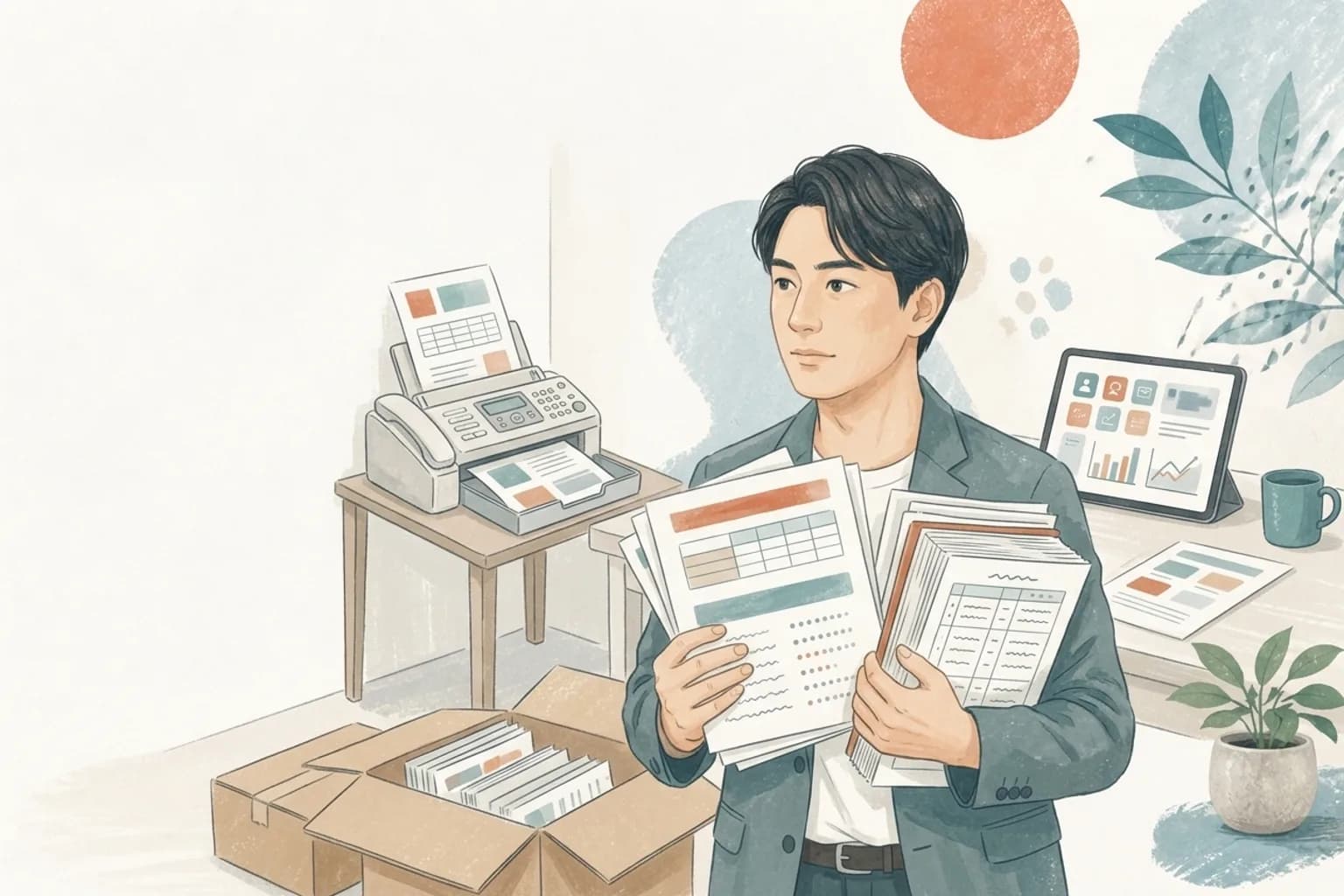

先代が20年前に作ったExcelマクロが、担当者しか触れない「秘伝の道具」になっている。毎朝、経理担当のパートさんが1時間かけてメールの請求書をコピペし、基幹システムに手入力している。先代に「なんでこの作業、こんなに手間かけてるんですか」と聞いても、「昔からこうやってるから」としか返ってこない――。会社を継いだばかりの二代目・三代目社長なら、こういう場面に一度は出くわしているはずだ。
結論から言う。こうした「毎日・毎週、同じ手順で繰り返しているだけの作業」は、Power Automateという無料で始められるMicrosoftのツールで、驚くほどあっさり自動化できる。プログラミングの知識は要らない。エンジニアを雇う予算も要らない。必要なのは、いま手作業でやっている手順を一度書き出す時間と、半日ほどの試行錯誤だけだ。
株式・登記・税務の手続きには、税理士や司法書士という相談先がいる。ところが「この業務システム、このExcel、この謎マクロをどうしたらいいか」という相談に乗ってくれる専門家は、多くの会社にとって身近にいない。先代も、古参の総務担当者も、詳しい人ほど「なんとなく回っているから触らないでおこう」という空気を作ってしまう。その孤独感こそが、二代目・三代目経営者がIT化の一歩目でつまずく最大の理由だ。この記事は、その一歩目を、コストゼロで、しかも先代のやり方を否定せずに踏み出すための入門ガイドである。
この記事が想定している読者
具体的にはこんな状態の人に向けて書いている。
- 先代から会社を継いで数ヶ月〜数年、社内のExcel運用や紙の書類のやり取りに「これ、絶対無駄だよな」と感じているが、どこから手をつけていいか分からない
- 古参社員が長年やってきたやり方に手を入れることに、心理的なハードルを感じている
- ITツールの導入に予算をかけたくない、あるいはまず無料の範囲で効果を試したい
- パソコンは使えるが、プログラミングはしたことがない
- 「システムに詳しい人が社内にも社外にもいない」という孤独感を抱えている
こういう状況に当てはまるなら、Power Automateはかなり相性がいい。難しいコードを書かずに、画面上でブロックをつなぐようにして「自動化の指示」を組み立てられるツールだからだ。
Power Automateとは何か、まず正体を知る
Power Automateは、Microsoftが提供する業務自動化サービスの名称だ。ざっくり言えば「決まった手順の作業を、人の代わりにパソコンやクラウド上で実行してくれる仕組み」である。専門的にはノーコード・ローコードと呼ばれるカテゴリーのツールに分類される。プログラミング言語を書く代わりに、画面上のアイコンや設定項目を組み合わせて処理を作る、という考え方だ。
Power Automateには大きく2つの顔がある。
1つは「クラウドフロー」と呼ばれるもので、インターネット上のサービス同士をつなぐタイプの自動化だ。たとえば「Outlookに特定の件名のメールが届いたら、添付ファイルをOneDriveの指定フォルダに自動保存する」といった処理をこれで組む。もう1つは「Power Automate Desktop」と呼ばれるもので、パソコンの画面操作そのものを記録・再生するタイプの自動化だ。Excelを開いてコピーし、別のExcelに貼り付けて保存する、というような「人が画面上で手を動かしている作業」をそのまま自動化できる。先代が作ったマクロが対応していないような古い基幹システムでも、画面操作である以上はデスクトップ版で自動化できる可能性がある。
つまり「クラウド上のデータ連携」と「パソコン画面の手作業」の両方をカバーしているのが、Power Automateの強みだ。
なぜ無料で始められるのか
Microsoftの公式価格ページによれば、Power Automateには利用開始時に30日間の無料試用が提供されており、その期間は主要機能を制限なく試すことができる(出典)。さらに重要なのは、多くの中小企業がすでに契約しているMicrosoft 365のプランに、基本的なクラウドフロー機能が標準で含まれている点だ。Outlook、Excel、SharePoint、OneDriveといった、すでに社内で使っているMicrosoft製サービス同士をつなぐ範囲であれば、追加の契約なしにPower Automateを使い始められる。
有料になるのは、SalesforceやSAPのような外部の専門サービス(いわゆるプレミアムコネクタ)と連携させたい場合や、人の操作なしで深夜や早朝に自動実行させたい場合だ。こうした高度な使い方をする段になって初めて、Premiumプランへの加入(公式サイトでは年払いで1ユーザーあたり月額2,248円相当という表示がある)を検討すればいい。最初の一歩は、無料の範囲、しかも既存のMicrosoft 365契約の範囲で十分に体験できる設計になっている。
つまり「まず無料で試して、業務に合うと分かってから予算をかける」という、経営判断としてもっとも安全な進め方が最初からできるツールなのだ。これは、先代の代からの業務を扱う上でも重要な意味を持つ。いきなり高額なシステムに入れ替えるのではなく、既存のやり方を壊さずに、隙間から自動化を差し込んでいけるからだ。
先代の「定型業務」を洗い出す
Power Automateを使う前に、まずやるべき作業がある。それは「毎日・毎週・毎月、同じ手順で繰り返している作業」を紙やExcelに書き出すことだ。承継直後の社長がここで陥りがちな失敗は、いきなりツールの操作を覚えようとしてしまうことだ。順番が逆で、先に「何を自動化したいか」を明確にしてから、ツールの使い方を学ぶほうが圧倒的に早い。
洗い出しの視点として、次のような質問を自分に、あるいは現場の担当者に投げかけてみるとよい。
- 毎朝・毎週、必ず同じ時間帯に同じ作業をしている業務は何か
- メールで受け取った情報を、別のExcelやシステムに手で転記している作業はあるか
- 「あの人がいないと分からない」と言われる作業は何か
- 紙やPDFで受け取った情報を、パソコン上で入力し直している作業はあるか
- 月末・月初に発生する「締め作業」の中で、単純な繰り返し部分はどこか
「うちは特殊な業界だから、自動化なんて無理だと思っていた」と話す二代目経営者は多い。だが実際に棚卸しをしてみると、業界の特殊性が絡むのは全体の一部で、大半は「メールの添付ファイルを保存する」「Excelの数字をコピーする」といった、どの業種にも共通する単純作業だったというケースがほとんどだ。
この棚卸しの段階で、先代や古参社員に「今の仕事のやり方を教えてください」と聞くこと自体が、実は承継後の関係づくりにも役立つ。否定するためではなく、理解するために聞く、という姿勢が伝われば、後の自動化提案も受け入れられやすくなる。
自動化に向いている作業、向いていない作業
すべての業務が自動化に向いているわけではない。見分け方の基準を持っておくと、最初のテーマ選びで失敗しにくい。
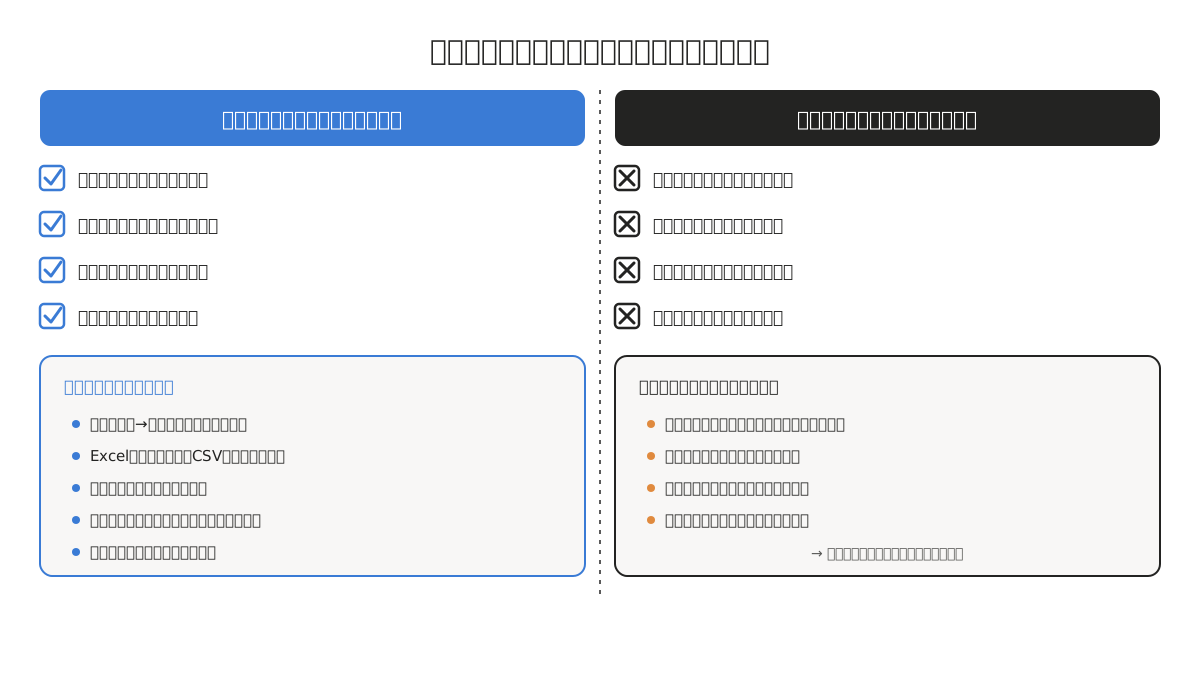
| 向いている作業の特徴 | 向いていない作業の特徴 |
|---|---|
| 毎回まったく同じ手順で完結する | 都度、人の判断や交渉が必要になる |
| 入力元の書式やフォーマットが安定している | 取引先ごとに毎回フォーマットが違う |
| 発生頻度が高く、時間を食っている | たまにしか発生しない一度限りの作業 |
| 「転記」「集計」「通知」「保存」のいずれかに分類できる | 電話や対面でのやり取りが前提の作業 |
| 手順を口頭やメモで説明できる | 「感覚で判断している」としか言えない |
最初の1本目として選ぶべきは、この表の左側にできるだけ多く当てはまる作業だ。逆に、右側に当てはまる要素が多い業務は、いきなりPower Automateで自動化しようとせず、後回しにしたほうがいい。承継直後は成功体験を積むことが何より大切なので、確実に自動化できる小さな作業から着手するのが鉄則だ。
なぜ「無料で始められる」ことが承継期の会社にとって重要なのか
事業を継いだばかりの経営者は、往々にして身動きが取りにくい時期にいる。株式の買い取り資金、事業承継税制の適用手続き、金融機関との取引条件の見直しなど、承継そのものに関わる支出がすでに重なっているタイミングだからだ。そこに「システムを入れ替えるので数百万円かかります」という提案が乗ってくると、判断そのものを保留にしてしまう社長は少なくない。
その結果、先代の時代のやり方がそのまま温存され、非効率だと分かっていても誰も手を入れられない、という状態が何年も続いてしまう。Power Automateが承継期の会社にとって都合がいいのは、まさにこの「大きな決断を迫られる前に、小さく試せる」という性質にある。追加のシステム投資を決断する前に、既存のMicrosoft 365契約の範囲内で「本当に効果があるのか」を自分の目で確認できる。これは、経営判断としてのリスクを大きく下げてくれる。
中小企業庁も、事業承継後の生産性向上策として業務のデジタル化を位置づけており、ITツール導入を支援する補助金制度も用意されている(参考: デジタル化・AI導入補助金2026の概要, 中小企業庁)。ただし、こうした補助金の申請には準備や審査の期間が必要になる。補助金を待ってから動き出すのではなく、まず無料の範囲で小さく試して社内の手応えを確かめ、本格的な投資が必要になった段階で補助金の活用を検討する、という順番のほうが現実的だ。
承継直後だからこそ気づける「非効率」がある
先代の時代から長く働いている社員にとって、いまの業務のやり方は「当たり前」になっている。毎朝1時間かけて請求書を転記する作業も、「昔からそうだから」という理由で疑問を持たれないまま続いてきた可能性が高い。
一方で、承継したばかりの二代目・三代目社長は、外の会社を見てきた経験や、そもそも先代とは違う視点を持っていることが多い。「これって本当に必要な手順なのか」と疑問を持てるのは、むしろ承継直後の今だからこそだ。この違和感を大切にしてほしい。時間が経つにつれて、社長自身もその非効率に慣れてしまい、疑問を持たなくなっていく。承継後の最初の1年は、社内の業務プロセスを外から見られる、貴重な期間でもある。
実際に何ができるのか、代表的な自動化パターン
抽象的な説明だけでは実感が湧きにくいので、中小企業の現場でよく出てくる自動化パターンをいくつか挙げる。
メール添付ファイルの自動保存 取引先から請求書や発注書がメールで届くたびに、担当者が手動でダウンロードして所定のフォルダに保存している会社は多い。Power Automateなら「特定の件名や送信元からメールが届いたら、添付ファイルを自動でOneDriveやSharePointの指定フォルダに保存する」という処理を組める。人が介在する部分は、保存後の確認作業だけになる。
Excel台帳への自動転記 フォームやメールで受け取った情報を、管理用のExcelファイルに一行ずつ手入力している業務も定番の候補だ。入力フォームをMicrosoft Formsで作成し、回答が来るたびにPower Automateが自動でExcelの該当シートに1行追加する、という流れを組める。手入力によるミス(コピペのずれ、入力欄の誤り)も同時に減らせる。
定期リマインドの自動送信 「毎月25日までに勤怠を提出してください」「四半期末に在庫を確認してください」といった、担当者が忘れないように毎回自分で気をつけて送っているリマインドメールも、日時を指定して自動送信できる。うっかり忘れて催促が遅れる、という属人的なリスクが解消される。
古い基幹システムへの自動入力 先代の時代から使っている基幹システムが古く、他システムと連携する仕組みを持っていない場合でも、Power Automate Desktopを使えば「画面上でクリックする」「文字を入力する」という操作そのものを記録して繰り返し実行させられる。システムの入れ替えという大きな決断をしなくても、入力作業だけを自動化できるのは、老朽化した基幹システムを抱える会社にとって現実的な選択肢になる。
複数拠点からの日報集計 支店や工場が複数ある会社で、各拠点から届く日報を一つのExcelにまとめて集計する作業も、フォームとPower Automateを組み合わせれば自動化できる。本社の担当者が毎日各拠点にメールや電話で確認する、という手間がなくなる。
実際に手を動かす前の準備
Power Automateを使い始めるには、次のようなものが必要になる。
- Microsoft 365のアカウント(会社で契約しているOutlookやExcelのアカウントで問題ないことが多い)
- インターネットに接続されたパソコン
- 自動化したい作業の手順(前の章で洗い出したもの)
Microsoft 365を契約していない場合でも、Power Automateには単体の無料試用が用意されているので、まずはそちらで操作感を確かめるという選択肢もある。ここで大事なのは、いきなり本番の業務データで試すのではなく、テスト用のダミーデータやコピーしたファイルで一度動作確認をすることだ。先代の時代からの重要な取引先データや、決算に関わる数字を扱うファイルを、いきなり自動化の実験に使うのは避けたい。
業種別に見る、承継後の会社で自動化しやすい業務
業種によって、真っ先に候補になる業務は違う。いくつか例を挙げる。
製造業を継いだ場合 受注メールや発注書を生産管理のExcelに転記している作業、複数の取引先から届く納期回答をまとめて一覧化する作業は、多くの工場で共通して見られる非効率だ。先代の代から使っている生産管理表が複雑なExcelになっている会社ほど、入口の転記部分だけを自動化する効果は大きい。
小売・卸売業を継いだ場合 複数の仕入先から届く納品書や請求書のフォーマットがそれぞれ違う場合、完全な自動化は難しいが、「メールが届いたら、まず所定のフォルダに保存し、担当者に通知する」という一次受付の部分だけでも自動化すれば、確認漏れや保存忘れが減る。
建設・工事業を継いだ場合 現場ごとの日報を、複数の担当者からメールやチャットで受け取り、本社の担当者が手作業で集計しているケースが多い。Microsoft Formsで日報の入力フォームを作り、回答が来るたびにExcelへ自動反映する仕組みに切り替えるだけで、月末の集計作業が大幅に減る。
サービス業(飲食・美容・整備など)を継いだ場合 予約や問い合わせのメールを、紙の予約表やExcelに手で転記している会社も多い。件名や本文の特定のキーワードを条件に、内容を自動でExcelに追記する、といった仕組みが作りやすい。
このように、業種が違っても「転記」「集計」「通知」「保存」という基本パターンに落とし込めることが多い。自社の業務を、この4つのどれかに当てはめて考えてみると、最初の候補が見えてくるはずだ。
最初の1本を作る、基本の流れ
Power Automateでの自動化(これを「フロー」と呼ぶ)は、おおむね次の流れで作る。
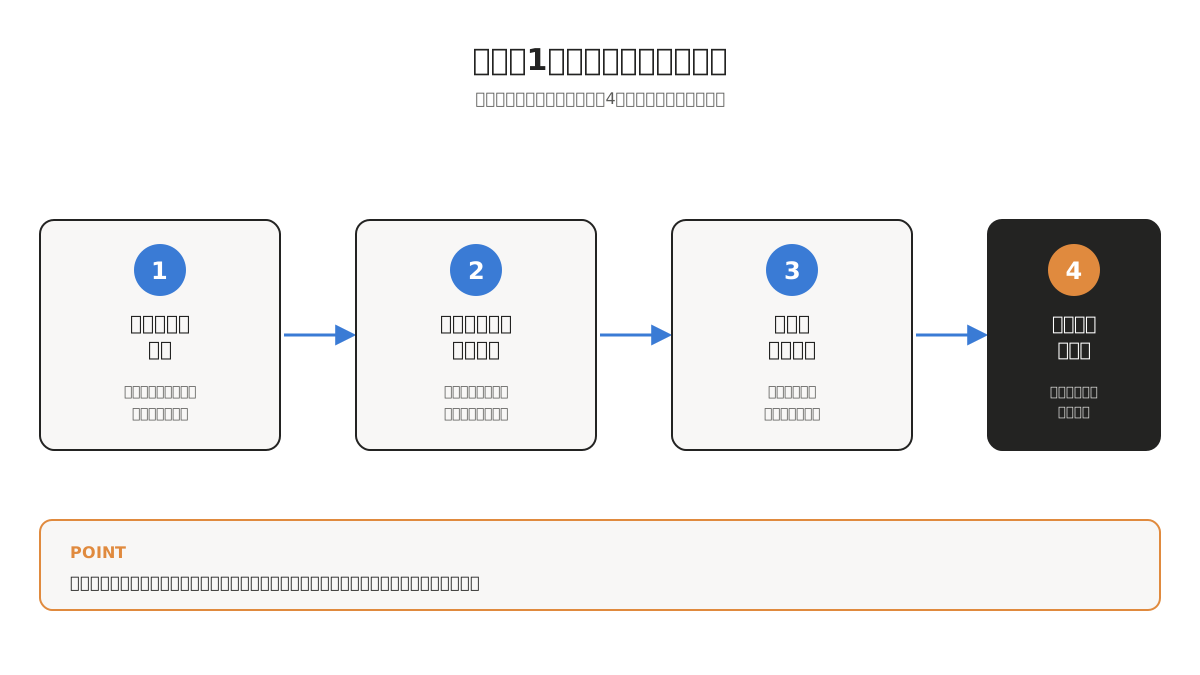
ステップ1: トリガーを決める 「何が起きたら自動化を開始するか」を決める。「メールが届いたら」「毎日午前9時になったら」「Excelに新しい行が追加されたら」といった条件がトリガーになる。
ステップ2: 処理内容を組み立てる トリガーが発生した後に「何をするか」を、画面上でブロックのように積み重ねていく。「添付ファイルを保存する」「Excelに1行追加する」「メールを送る」といった処理を、順番につないでいくだけでよい。プログラミングのコードを書く必要はない。
ステップ3: テスト実行する 実際にトリガーとなる条件を発生させて(たとえばテスト用のメールを自分で送るなど)、フローが意図どおりに動くか確認する。エラーが出た場合は、どのステップで止まったかが画面上に表示されるので、そこを見直す。
ステップ4: 本番のデータで運用を始める テストがうまくいったら、実際の業務メールやExcelに切り替えて運用を始める。最初の数日は、自動化された処理の結果を必ず人が確認する期間を設けておくと安心だ。
このステップ1〜4は、最初は1〜2時間、慣れれば数十分で一巡できる。難しく感じるとしたら、それは操作そのものではなく「何を自動化すればいいか決めること」のほうであることが多い。だからこそ、前述の棚卸しの工程がもっとも重要になる。
先代のマクロとどう付き合うか
多くの会社では、先代や先代の時代の担当者が作ったExcelのVBAマクロが、今も現場で動いている。「作った人がすでに退職していて、内容が誰にも分からない」というマクロは珍しくない。
ここで重要なのは、Power Automateは既存のマクロを無理に置き換える必要がないという点だ。マクロがきちんと動いていて、内容が理解できているなら、そのまま使い続けて構わない。Power Automateが得意なのは、マクロの前工程・後工程にある「メールから情報を取ってくる」「結果を関係者に自動で通知する」といった、マクロが対応していない周辺部分を補うことだ。
逆に、マクロの内容が誰にも分からず、担当者が変わるたびに冷や汗をかいているような状況であれば、それは自動化の見直し対象になる。ただし、いきなり全部を置き換えようとせず、まずは「その業務の入口(データを受け取る部分)」だけをPower Automateに切り替えて、既存のマクロや手作業の一部を残す、という段階的な移行のほうが現場の反発が少ない。
古参社員との関係をどう保つか
自動化の話を進めるときに、二代目・三代目経営者がもっとも気を遣うのが、長年その作業を担ってきた古参社員との関係だ。「自分の仕事がなくなるのでは」という不安を持たれると、協力が得られず、むしろ社内の空気が悪くなってしまう。
進め方のコツは、次の3点に集約される。
- 自動化の目的を「作業をなくす」ではなく「単純作業を減らして、もっと価値のある仕事に時間を使ってもらう」と伝える
- 最初の自動化対象を選ぶ際、本人に「一番面倒だと思っている作業はどれですか」と聞き、本人の希望から着手する
- 自動化した後も、最終確認や例外対応は人が担うことを明確にし、完全な無人化を目指しているわけではないと伝える
実際、単純な転記や保存の作業は、担当者本人にとっても「本当は誰かに代わってほしい」と思っている業務であることが多い。自動化の提案は、うまく伝えれば「仕事を奪う話」ではなく「面倒な部分を機械に任せて、もっと本来やりたい仕事に時間を使える話」として受け止めてもらえる。
データの扱いで気をつけること
自動化を始める前に、扱うデータの状態も確認しておきたい。長年手作業で運用してきたExcelには、表記のばらつきや入力ミスが積み重なっていることが多い。「株式会社」と「(株)」が混在している、日付の形式が統一されていない、といった状態のまま自動化を組んでしまうと、フローがエラーで止まったり、誤った処理をしてしまったりする。
このような表記のばらつきや誤りを整える作業はデータクレンジングと呼ばれる。Power Automateで自動化する対象のデータは、事前に一度、表記を揺れなく整えておくことを強くおすすめする。最初のクリーニングに多少の手間をかけておけば、その後の自動化は驚くほど安定して動くようになる。
つまずきやすいポイントと対処法
実際に導入した会社の声から、よくあるつまずきのパターンをまとめておく。
「動いたはずなのに、翌日から動かない」 多くの場合、参照元のファイルが移動された、フォルダ名が変わった、といった環境側の変化が原因だ。フローが参照しているファイルやフォルダの場所は、なるべく固定しておくこと。
「エラーの意味が分からず、そこで止まってしまう」 Power Automateの実行履歴には、どのステップでどんなエラーが起きたかが表示される。エラー文自体は英語混じりで難しく見えるが、まずは「どのステップで止まったか」だけを確認すれば、対処の方向性は見えてくることが多い。
「無料の範囲を超えて、急に使えなくなった」 Microsoft 365に含まれるクラウドフローには、月間の実行回数に制限がある。頻繁に実行するフローを複数動かしていると、この上限に達することがある。まずは自動化したい業務を絞り、効果を確認してから本数を増やすほうが安全だ。
「誰が作ったフローか分からなくなった」 Power Automateも、使う人が増えると「誰が何を自動化したか分からない」という、先代のマクロと同じ問題が再発しかねない。フローの名前に作成日と目的を入れる、簡単な一覧表をExcelで作っておく、といった最低限の記録は最初から徹底しておきたい。
半年間の導入ロードマップの例
いきなり全社的な自動化計画を立てる必要はない。承継直後の会社であれば、次のような緩やかなペースで十分だ。
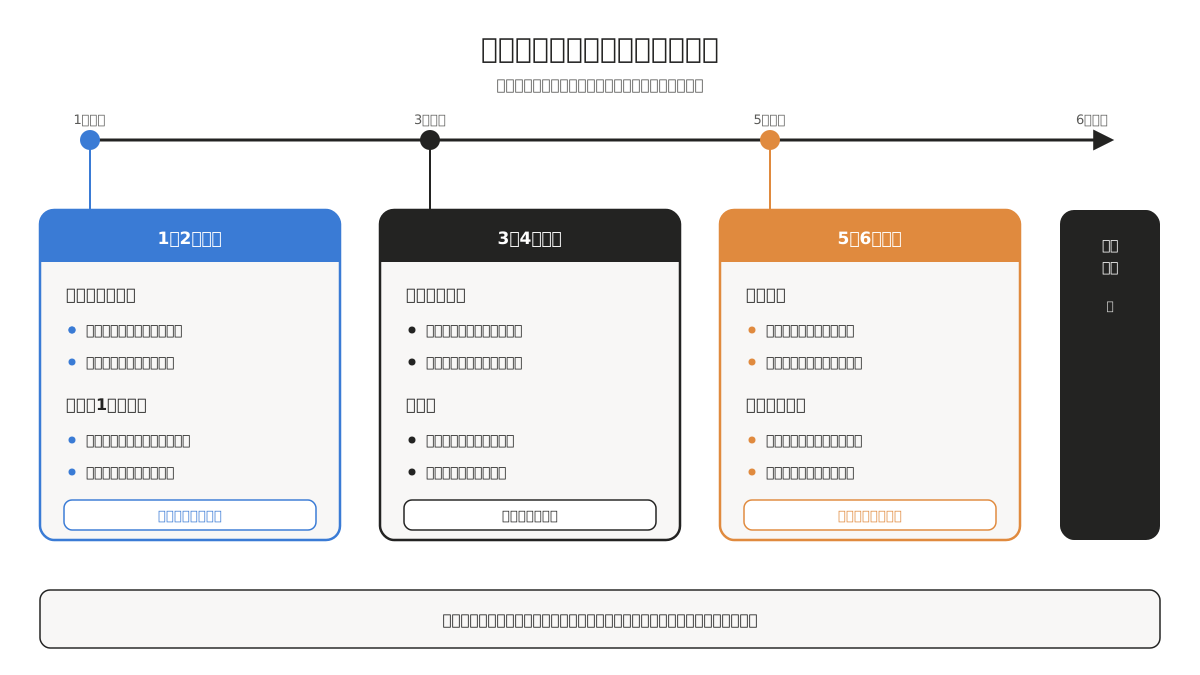
| 期間 | やること |
|---|---|
| 1ヶ月目 | 定型業務の棚卸し。先代・古参社員へのヒアリング |
| 2ヶ月目 | 最も効果が大きそうな1業務を選び、テスト環境で1本のフローを作成 |
| 3ヶ月目 | 本番データで運用開始。結果を人が確認する期間を設ける |
| 4〜5ヶ月目 | 効果を検証し、2本目・3本目のフローを検討 |
| 6ヶ月目 | 社内でフローの一覧表を整備し、担当者以外も内容を把握できる状態にする |
このロードマップのポイントは、最初の3ヶ月をかけて「1本目を確実に成功させる」ことに集中する点だ。承継直後は、社内の信頼関係もまだ構築の途中にある。最初の自動化で成果を出せれば、その後の提案は驚くほど受け入れられやすくなる。逆に、最初の1本目で無理をして失敗すると、「やっぱりITはうちに合わない」という空気が固定化してしまい、その後の提案がすべてやりにくくなる。急がば回れ、というのがこの分野の基本姿勢だ。
効果をどう確認するか
導入して終わりにせず、効果を確認する視点を持っておくと、社内への説明もしやすくなる。確認すべき点は次のようなものだ。
- その作業に、これまで何分・何時間かかっていたか(導入前の記録)
- 自動化後、人が確認・修正のために使っている時間はどれくらいか
- ミスの発生件数は減ったか
- 担当者本人の負担感は変わったか
これらは大がかりな集計をしなくても、担当者に「導入前と比べてどうですか」と直接聞くだけでも十分に把握できる。承継直後の会社では、こうした小さな成功体験を先代や古参社員と共有すること自体が、経営者としての信頼を積み重ねる機会にもなる。
アカウントとライセンスの名義、承継時に必ず確認したいこと
Power Automateの話をする前に、もう一つ承継特有の落とし穴に触れておきたい。Microsoft 365の契約が、先代個人のメールアドレスで管理者登録されているケースが実務上かなり多く見られる。先代が引退・退任した後に、そのアカウントへのアクセス権が失われてしまうと、社内のメールもExcelもすべて動かなくなる、という深刻な事態につながりかねない。
Power Automateで作成したフローも、作成した人のアカウントに紐づいて動く仕組みになっている。つまり、先代や特定の古参社員のアカウントで作ったフローは、そのアカウントが無効化された瞬間に止まってしまう可能性がある。自動化を始める前の準備として、次の点を確認しておくと安心だ。
- Microsoft 365の契約者・管理者権限が、会社として管理できる状態になっているか
- 自動化を作る担当者のアカウントが、退職や異動があっても引き継げる状態になっているか
- 重要な業務に関わるフローは、担当者個人ではなく部署やチームの共有アカウントで管理する体制になっているか
株式の名義や登記の変更と同じように、社内システムのアカウント名義も、承継のタイミングで一度きちんと整理しておくべき対象だ。この整理を後回しにしたまま自動化を積み上げてしまうと、便利な仕組みほど、後になって「誰が管理しているのか分からない」というリスクの塊になってしまう。
どこまでを自社で、どこからを専門家に頼むか
Power Automateの基本的な使い方は、この記事で紹介した範囲であれば、非IT出身の経営者や現場担当者でも独力で扱える設計になっている。ただし、次のような場面になったら、外部の専門家やIT企業への相談を検討する目安になる。
- 複数の基幹システムをまたいで、複雑な条件分岐を伴う自動化を作りたい
- 会社の基幹システム自体が古く、そもそもデータの持ち方から見直す必要がある
- 個人情報や機密性の高いデータを扱うフローで、セキュリティ面の設計をしっかり詰めたい
- 社内に自動化の運用ルールを整備し、複数人での管理体制を作りたい
逆に、こうした専門的な判断が必要になる前の段階、つまり「まず1つの単純作業を自動化してみる」というレベルであれば、無料の範囲で自社だけで十分に始められる。専門家に頼るとしても、まず自分で触ってみて「どこまでが自分たちでできて、どこからが難しいか」の感覚をつかんでおくと、相談したときの話が驚くほどスムーズになる。ITの相談先がいないという孤独感は、こうした最初の体験を一つ持つことで、かなり軽くなるはずだ。
まとめとして、最初の一歩の選び方
ここまで、Power Automateの正体、無料で使える範囲、承継後の会社特有の注意点、古参社員との付き合い方までを見てきた。長い説明になったが、最初にやるべきことはシンプルだ。
- 毎日・毎週繰り返している作業を1つ書き出す
- その作業が「転記」「保存」「通知」のどれかに当てはまるか確認する
- Microsoft 365の契約があるかを確認し、なければ無料試用で始める
- 小さく1本のフローを作り、テストしてから本番に切り替える
先代が作ったやり方を否定する必要はない。古参社員の仕事を奪う必要もない。ただ、毎日繰り返されている単純作業のうち、機械に任せられる部分を少しずつ機械に渡していく。それだけで、社内の空気も、経営者自身の時間の使い方も、着実に変わっていく。承継してからのIT化は、大きな投資を一度に決断することではなく、こうした小さな一歩を積み重ねることから始めればいい。
よくある質問
Q1. 先代が「このやり方でずっとやってきたから変えなくていい」と言っている場合、どう進めればいいですか。 無理に説得しようとせず、「作業のやり方は変えず、入力の手間だけを減らしてみたい」という切り口で提案するとよい。Power Automateは既存の業務フロー自体を組み替えるものではなく、その一部の手作業を裏側で代行する仕組みなので、「先代のやり方を尊重したまま、負担だけを減らす」という説明が伝わりやすい。実際に小さく試して、結果を先代に見せてから判断してもらう進め方も有効だ。
Q2. 長年その作業を担当してきた古参社員に、自動化の話をどう切り出せばいいですか。 「あなたの仕事をなくすためではなく、あなたが本当に得意なことに時間を使ってもらうため」という前提を最初に伝えることが大切だ。加えて、本人に「一番面倒に感じている作業はどれですか」と尋ね、本人が望む部分から自動化を始めると、抵抗感が大きく減る。
Q3. 会社名義のMicrosoftアカウントがなく、個人のアカウントで契約されている場合はどうすればいいですか。 承継直後の会社では、システムの契約者名義が先代の個人名になっているケースが少なくない。Power Automateを始める前に、まず契約しているMicrosoft 365のアカウントが会社名義になっているか、誰が管理者権限を持っているかを確認しておきたい。名義や権限が不明確なまま自動化を積み上げると、後で管理者が退職した際にアクセスできなくなるリスクがあるため、早い段階で整理しておくことをおすすめする。
Q4. 無料の範囲でどこまで自動化を増やしても大丈夫ですか。 Microsoft 365に含まれるクラウドフローには月間の実行回数に上限があるため、いきなり何十本もフローを作ると上限に達する可能性がある。最初は効果が大きい1〜2本に絞って運用し、実際の効果を確認してから、必要に応じて有料プランへの切り替えを検討する進め方が安全だ。