
※本記事は2026年8月時点の情報にもとづいています。AIサービスの仕様は変更が早いため、実際に設定する際は各社の公式ヘルプページで最新の手順を確認してください。
「社員が勝手にChatGPTに見積書を貼り付けていたらどうしよう」「取引先の名前を打ち込んだ内容が、AIの学習データに使われてしまうのでは」——先代から会社を引き継いでから、こうした不安が頭の片隅にずっと残っている経営者は少なくありません。ITの専門部署がないため、誰も設定を確認したことがなく、営業や事務のメンバーがそれぞれ個人の判断でChatGPTやGeminiを使っている。そんな状態に心当たりがあるなら、この記事はまさにあなたのために書きました。
結論から言います。ChatGPT・Claude・Geminiなど主要な生成AIサービスには、入力した内容がAIの学習に使われないようにする「オプトアウト」設定が用意されています。多くは数分で完了する簡単な操作ですが、サービスごとに設定場所も初期状態(デフォルトで学習に使われるかどうか)も違うため、「うちは大丈夫」と思い込んで放置しているケースが実は一番危険です。本記事では、中小企業の経営者が自分で確認・設定できるように、サービス別の手順と、会社として管理すべきポイントを整理します。会社としてのルール整備をまだ始めていない場合は、生成AIを承継後の社内で使うための、最初のルールづくりから着手するとつながりが分かりやすい。
学習オプトアウトとは何か——まず言葉を正しく理解する
学習オプトアウトとは、生成AIサービスに入力した会話やデータが、AIモデルの追加学習(性能改善のための再学習)に利用されないように、利用者側から明示的に停止を申し出る(または設定でオフにする)ことを指します。英語の"opt out"は「(デフォルトで組み込まれている扱いから)自分の意思で抜ける」という意味で、逆に「参加する」ことは「オプトイン」と呼びます。
ここで重要なのは、サービスによって初期状態(デフォルト)が違うという点です。
- デフォルトで学習に使われるサービス(利用者が明示的にオフにしないと学習対象になる)
- デフォルトで学習に使われないサービス(法人向けプランやAPI利用など)
先代の時代にはこの手の概念自体が存在しませんでしたから、「AIに何を入力したら危ないのか」という感覚が社内に共有されていないのも当然です。だからこそ、経営者自身が一度、各サービスの初期状態を把握し、必要な設定を済ませておく必要があります。
学習オプトアウトは「情報が外部に一切漏れなくなる魔法のスイッチ」ではありません。あくまで「AIモデルの学習データとして使われることを止める」設定であり、サービス側のサーバーにログとして一定期間保存されること自体は別の話です。この違いを理解しておくことが、社内にルールを説明するときの土台になります。
似たような話は、実はAI以前からありました。先代の時代、コピー機やファックスが導入された当初も、「この機械を使うと情報が外に漏れるのでは」という不安が現場にあったはずです。しかし当時は、機械の中身がどう動いているかを誰も詳しく知らなくても、「電源を抜けば止まる」「鍵をかければ安心」という直感的な理解で対処できました。生成AIの学習オプトアウトが厄介なのは、設定をオフにしても「本当に止まっているのか」を目で確認できない点です。だからこそ、公式のヘルプページに書かれている文言を一つひとつ確認し、正しく理解しておくことが欠かせません。
なぜ中小企業の経営者がこれを知っておくべきか
古参の役員や現場のベテラン社員に「AIに何を入力したか確認してください」と言っても、そもそも何が問題なのか実感が伝わらないことがあります。一方で、若手社員は業務効率化のためにどんどんAIツールを使い始めており、会社として利用実態を把握できていない、いわゆるシャドーITの状態に陥っている会社も珍しくありません。
学習オプトアウトの設定を経営者自身が理解し、社内に共有できるようになると、次の3つの効果があります。
- 取引先への説明責任を果たせる——契約書に秘密保持条項がある取引先から「AIツールの利用状況は」と聞かれたときに、具体的な設定内容を答えられる
- 社員の不安を解消できる——「AIに入力した内容が漏れるかもしれない」という漠然とした不安から、若手社員がAI活用に及び腰になるのを防げる
- 情報漏洩リスクを構造的に下げられる——個人の注意力に頼るのではなく、会社としての設定・契約形態で守れる
特に3点目が重要です。属人的な注意喚起だけに頼る運用は、担当者が変わったり忙しくなったりした瞬間に崩れます。「担当者の注意力」に依存させず、設定そのものを会社の資産として整えておくことが、長く続く仕組みづくりの基本です。
たとえば、こんな場面を想像してみてください。取引先から見積書のフォーマット改善を頼まれた事務担当が、良かれと思ってChatGPTに「この見積書を分かりやすく整理して」と取引先名や金額を含めて貼り付ける。担当者にとっては業務効率化の一環でしかなく、悪意はまったくありません。しかし、その会社が個人向けの無料プランを使っていて、学習オプトアウトの設定がされていなければ、取引先の情報がAIモデルの学習データとして扱われる可能性が生まれます。これは「情報セキュリティ担当者がいないから起きる事故」ではなく、「設定を知らなかったから起きる事故」です。専門部署の有無とは関係なく、経営者が一度手順を知っておけば防げる話なのです。
サービス別・学習オプトアウトの確認手順
ここからは、中小企業でよく使われる主要サービスについて、2026年8月時点の設定手順を具体的に見ていきます。なお、AI各社の仕様は数ヶ月単位で更新されるため、実際の画面表示が変わっている場合は、各社の公式ヘルプページで最新情報を確認してください。
ChatGPT(OpenAI)
個人向けの無料版・Plus版では、初期状態で会話データがモデル改善に使われる設定になっています。オフにする手順は次の通りです。
- ChatGPTにログインし、左下のアカウントメニューから「設定」を開く
- 「データコントロール」を選択
- 「すべての人のためにモデルを改善する」のトグルをオフにする
この設定は即時に反映され、以後の新しい会話が学習対象から外れます。過去の会話データにはさかのぼって適用されない点に注意してください。また、「一時チャット」機能を使うと、その会話単位でオプトアウト設定を変更せずに学習を回避できます。機密性の高い相談を一度きりで済ませたいときに便利です。
一方、法人向けのChatGPT Team・Enterprise・API利用では、初期設定からモデル学習に利用されない仕様になっています。つまり、会社としてChatGPTを本格的に業務利用するなら、個人のPlus契約を社員に使わせるより、Team以上のプランに切り替えるほうが「設定を確認する手間」自体を減らせるということです。
なお、2026年のアップデートにより、テキストのやり取りだけでなく、音声モードで話した内容やカメラ・画面共有で見せた映像についても、個別にオン・オフを切り替えられるようになりました。営業担当が商談中にスマートフォンのカメラで資料を見せながらChatGPTに質問する、といった使い方が広がる中で、この設定も合わせて確認しておくと安心です。「一時チャット」機能も、社外の人と同席している場で一度だけ質問したいときなど、日常的に使い分けられる便利な機能なので、社員に周知しておく価値があります。
Claude(Anthropic)
Claudeは2025年後半にコンシューマー向け(Free・Pro・Max・Claude Code個人利用)の規約を変更し、チャット履歴とコーディングセッションのデータについて、利用者が明示的にオプトアウトしない限り学習に利用される仕組みに変わりました。オフにする手順は次の通りです。
- Claude.aiにログインし、「設定」→「プライバシー」を開く
- 「プライバシー設定」の中にある「Claudeの改善に協力する(Help improve Claude)」のトグルをオフにする
この設定変更は新規または再開した会話にのみ適用され、オフにする前の古い会話(再開していないもの)は対象から除外されます。
これに対して、Claude for Work(Team/Enterprise)およびAnthropic API(Amazon Bedrock・Google Cloud Vertex AI経由の利用を含む)は、初期設定からモデル学習に入力・出力を利用しません。会社の機密情報を扱う可能性がある業務利用では、個人のPro/Max契約ではなく、Team/Enterprise契約かAPI経由の利用に統一することが、設定ミスによる情報流出を防ぐ最も確実な方法です。
Claudeを使ったコーディング支援ツール「Claude Code」を開発部門が個人契約で使っている場合も、同じ規約変更の対象になります。エンジニアが個人のPro/Max契約でClaude Codeを使い、社内システムのソースコードや設計情報をやり取りしている場合、そのデータも学習対象になり得るということです。開発部門がある会社は、経理や営業部門だけでなく、エンジニアの契約形態も一度確認しておくことをおすすめします。Team/Enterpriseプランであれば、管理者が全社員分の設定を一括で管理でき、データ処理契約(DPA)を締結することも可能なため、本格的な業務導入を検討している会社はこちらを検討する価値があります。
Gemini(Google)
個人向けのGeminiアプリは、初期状態で「Gemini アプリ アクティビティ」がオンになっており、会話内容が保存・学習に利用される場合があります。オフにする手順は次の通りです。
- Geminiの画面左下(またはmyaccount.google.comのアクティビティ管理画面)から「設定」の歯車アイコンを開く
- 「Gemini アプリ アクティビティ」を選択
- トグルをオフにする
Googleアカウントに紐づく設定のため、一度変更すればスマートフォン・PCなど別デバイスからログインしても引き継がれます。ただし、アクティビティをオフにしても、安全性確認などの目的で最大72時間はデータが保持されることがある点は理解しておく必要があります。
法人向けのGoogle Workspace(Gemini for Google Workspace)では、契約プランに応じて商用データ保護が適用され、入力データがモデル学習に使われない設定が標準になっています。Google Workspaceを既に契約している会社であれば、個人版Geminiを社員が個々に使うより、Workspace経由でのGemini利用に統一するほうが管理しやすくなります。
実務上の注意点として、GmailやGoogleカレンダーを会社のGoogle Workspaceで使っていても、Geminiのチャット画面だけ個人のGoogleアカウントでログインしているケースが見つかることがあります。特にスマートフォンでは複数のGoogleアカウントを切り替えて使っている社員が多く、「気づいたら個人アカウントでログインしていた」という事態が起こりやすいサービスです。導入時には、社員に自分のログイン状態を一度スクリーンショットで報告してもらうなど、目に見える形で確認する工程を挟むと安心です。
Microsoft Copilot
Microsoft 365やAzureのアカウントでログインする法人向けCopilotには「商用データ保護」が適用され、入力したデータは保存されず学習にも使われません。これはMicrosoft Entra ID(旧Azure AD)でログインしている状態が前提になるため、社員が個人のMicrosoftアカウントでCopilotにログインしていないかを確認することが重要です。
個人向け(Copilot単体の無料利用など)では「チャット履歴とトレーニング」の設定項目をオフにすることで学習対象から外せますが、法人利用では会社のIT管理者(多くの中小企業では経営者自身がこの役割を兼ねている)が、社員のログイン方法を統一しておくことが実務上の要点になります。
設定確認の手順を表で整理する
サービスが増えるほど「どこまで確認したか」が分からなくなります。以下のように一覧化して社内で共有すると管理しやすくなります。
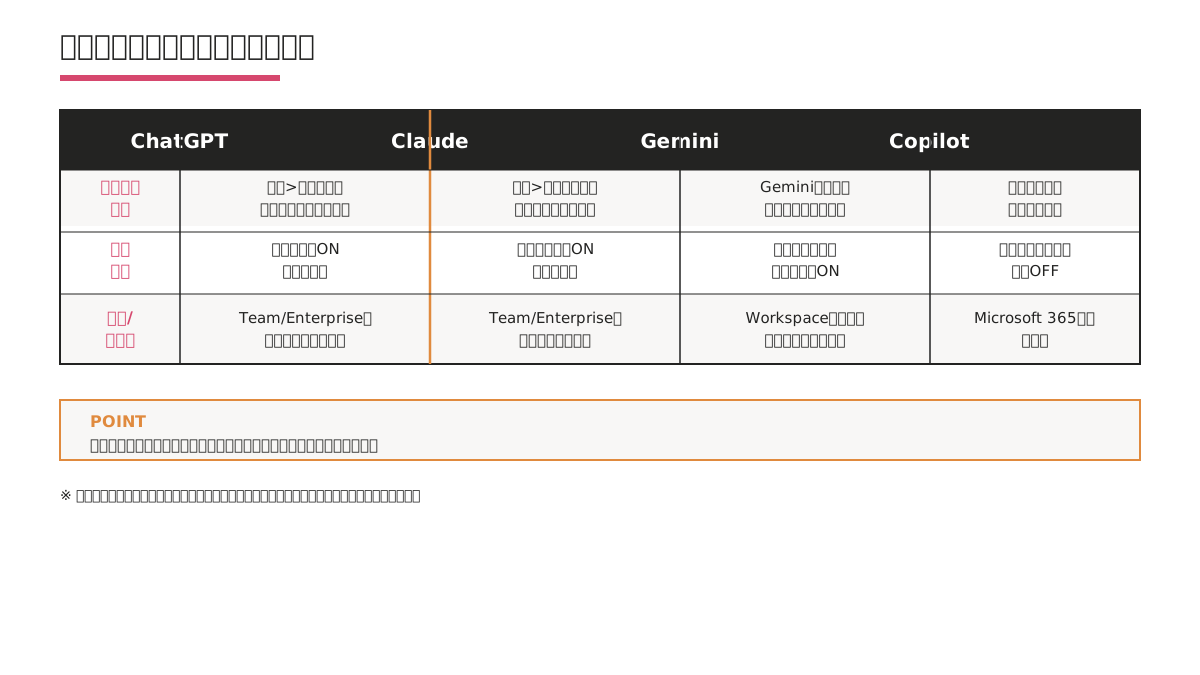
| サービス | 個人版のデフォルト | 個人版のオプトアウト手順 | 法人版・APIのデフォルト |
|---|---|---|---|
| ChatGPT | 学習に使われる | 設定→データコントロール→トグルオフ | Team/Enterprise/APIは学習非使用 |
| Claude | 学習に使われる(2025年秋以降) | 設定→プライバシー→トグルオフ | Team/Enterprise/APIは学習非使用 |
| Gemini | 学習に使われる場合あり | 設定→アプリアクティビティ→トグルオフ | Google Workspace契約は商用データ保護 |
| Copilot | 学習に使われる場合あり | チャット履歴とトレーニングをオフ | Entra ID経由の法人利用は商用データ保護 |
この表からも分かる通り、共通する傾向は「個人向けプランはデフォルトで学習対象、法人向けプラン・API利用はデフォルトで学習対象外」という構造です。逆に言えば、会社として一番シンプルにリスクを下げる方法は、社員が個人契約のAIサービスを業務で使う状態をやめて、会社契約の法人向けプランに統一することだと言えます。
経営者が実際に動くための3ステップ
「言っていることは分かるが、何から手をつければいいのか」という声もよく聞きます。ITの専門知識がなくても進められるよう、次の3ステップで進めることをおすすめします。
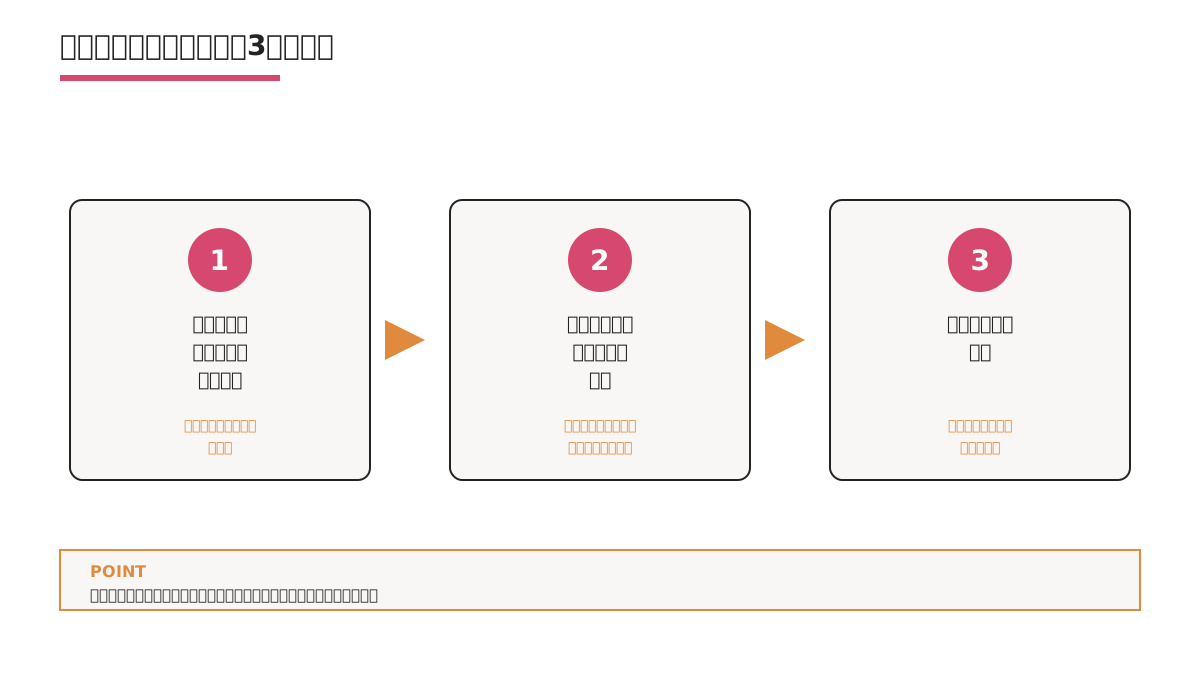
ステップ1:社内で使われているAIサービスを洗い出す
まずは、部署ごとに「どのAIサービスを、どのプラン(個人契約か会社契約か)で使っているか」を簡単なアンケートやヒアリングで確認します。経理・営業・製造現場それぞれで使っているツールが違うことはよくあるので、「ChatGPTを使っている人」だけでなく「文章作成や画像生成のAIツールを何でも使っている人」という広い聞き方をすると、思わぬツールが出てくることがあります。
ステップ2:個人契約のサービスを洗い出し、優先順位をつける
洗い出した結果、個人契約のまま業務で使われているサービスがあれば、そのサービスで扱っている情報の機密性に応じて優先順位をつけます。取引先の名前や金額、顧客の個人情報を扱っている部署ほど優先度が高くなります。逆に、社内の議事録の要約や、一般的な文章の下書き作成程度であれば、緊急度はそれほど高くありません。
ステップ3:優先度の高いものから、オプトアウト設定または法人プランへの切り替えを実施する
優先度の高いサービスから、この記事で紹介した手順でオプトアウト設定を行うか、あるいは法人向けプランへの切り替えを検討します。法人向けプランはコストが発生しますが、社員一人ひとりに設定確認を依頼する運用コストや、設定漏れによる情報流出のリスクを考えれば、多くの場合は妥当な投資だと考えられます。
「設定した」だけで終わらせないための3つの実務ポイント
学習オプトアウトの設定は、一度やれば終わりではありません。中小企業の現場で運用を続けるために、次の3点を押さえておくことをおすすめします。
1. 個人契約と会社契約が混在していないか確認する
もっとも見落とされやすいのがこのポイントです。経理担当がGoogle Workspaceの契約下でGeminiを使っているつもりでも、実際には個人のGoogleアカウントでログインしてしまっている、というケースは珍しくありません。ログイン中のアカウントが会社のものか個人のものかを、社員一人ひとりに確認してもらう機会を作りましょう。
特に注意したいのは、会社のパソコンを使っているからといって、自動的に会社契約のアカウントでログインしているとは限らない、という点です。ブラウザに複数のアカウントが登録されていて、ログイン画面で無意識に個人アカウントを選んでしまう、という単純なミスが最も多い原因です。半年か1年に1回、全社員に対して「今使っているAIサービスのログイン状態を確認してください」という一斉通知を出すだけでも、こうしたミスの多くは防げます。
2. 新しく使い始めるAIツールも同じチェックリストに乗せる
ChatGPT・Claude・Geminiだけがすべてではありません。営業部門が独自に契約したAIライティングツール、開発部門が使う社内データ活用のRAG(検索拡張生成)ツールなど、把握していないサービスが社内で増えていくのはよくある話です。新しいツールを導入するたびに「学習オプトアウトの設定はどうなっているか」を確認する項目を、導入チェックリストに加えておくと安心です。
具体的なチェックリストの例としては、次のような項目を用意しておくと運用がしやすくなります。
- 導入予定のAIツールは個人契約か、法人向けプランか
- 法人向けプランの場合、契約時にデータの取り扱いに関する説明(DPAや利用規約)を確認したか
- 個人契約でしか提供されていないツールの場合、オプトアウト設定の手順を確認し、導入前に必ず実施したか
- 入力を想定しているデータに、取引先名・個人情報・契約金額などの機密情報が含まれる可能性はないか
このチェックリストを、新しいツールを導入する際の申請フローに組み込んでおけば、担当者が変わっても同じ基準で判断できるようになります。
3. 「オプトアウトしたから安全」という誤解を避ける
学習オプトアウトはあくまでモデルの再学習を止める設定であり、入力データそのものがサービス提供者のサーバーに一定期間保存されること、不正アクセスやシステム障害による漏洩リスクをゼロにするものではないことを、社内で正しく共有する必要があります。特に、AIが実際には存在しない情報をもっともらしく答えてしまうハルシネーションという現象と混同されがちですが、これは学習データの扱いとは別の問題です。取引先名・個人情報・契約金額などの機密情報は、オプトアウトの有無にかかわらず、そもそも生成AIに入力しない、というルールを併せて社内に周知することが最も確実な対策になります。
社内向けの説明資料を作るときは、「オプトアウト=学習に使われない」「機密情報を入れない=そもそも外に出さない」という2つの対策を、別のレイヤーの話として分けて伝えるのがポイントです。この2つを混同したまま「オプトアウトしたから何でも入力していい」と誤解が広がってしまうと、設定した意味が薄れてしまいます。入力してよい情報とダメな情報の線引き方は情報漏えいを防ぐ、生成AI利用時の入力ルールで具体的に整理している。
古参社員への伝え方——「規則」ではなく「理由」から話す
学習オプトアウトの話を社内に広めようとしたとき、多くの経営者がつまずくのが、古参社員への伝え方です。「AIに情報を入れるときはこの設定を確認してください」というルールだけを伝えると、「そもそもAIなんて使わなくても今まで問題なかった」という反発が返ってくることがあります。
これは、ルールの内容が間違っているわけではなく、伝える順序に問題があるケースが多いです。効果的なのは、次のような順序で話すことです。
- 先に「なぜAIを使うのか」を確認する——業務効率化のためにAIを使う場面が増えていること、それ自体は会社にとって良い変化であることを先に伝える
- 次に「何が問題になり得るのか」を具体例で示す——取引先の名前を含んだ文章をそのままAIに貼り付けると、意図せず学習データとして扱われる可能性があることを、抽象論ではなく具体的な操作の場面で説明する
- 最後に「だからこの設定をしておく」と伝える——規則として押し付けるのではなく、「会社を守るための一手間」として位置づける
古参社員の多くは、長年「会社の情報を守る」という意識を強く持っています。むしろ、AIのリスクを正しく説明されれば、誰よりも真剣に対応してくれる場合も多いのです。問題は、経営者自身がその説明をできるだけの理解を持っているかどうかにかかっています。この記事で紹介した各サービスの設定手順は、そのまま社内説明の材料として使えるように書いていますので、必要な部分をそのまま社内向けの資料に転用していただいても構いません。
業種別に見る、優先して確認すべき部署
会社の業種によって、どの部署からオプトアウト設定を確認すべきかの優先順位は変わってきます。参考として、いくつかの業種別の傾向を挙げます。
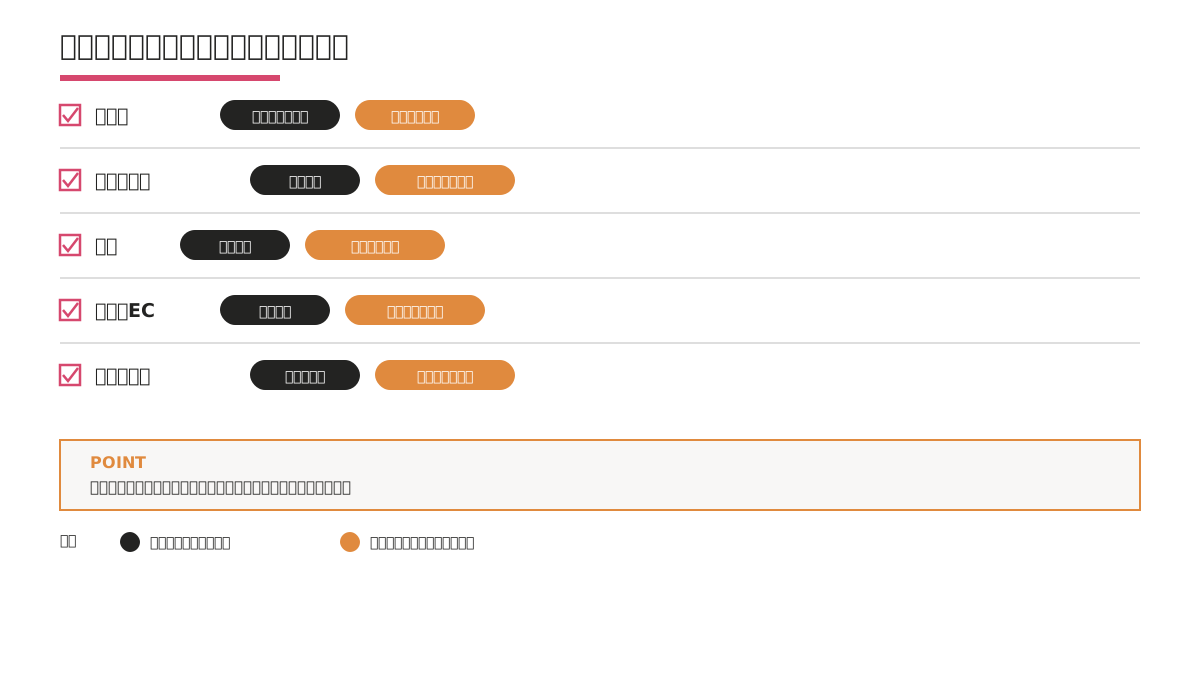
- 製造業——図面や仕様書、取引先との見積データを扱う設計・営業部門の確認を優先。特に、取引先から預かった仕様書をAIに読み込ませて要約させる、といった使い方が増えている場合は要注意です。
- 建設・工務店——顧客の個人情報や現場の写真をAIに入力して報告書を作成するケースが増えており、現場監督・営業担当のツール利用状況を優先的に確認すべきです。
- 士業・コンサルティング——顧客の契約内容や財務情報を扱う機会が多く、秘密保持義務の観点からも、法人向けプランへの統一を早期に検討する価値があります。
- 卸売・商社——取引先リストや価格交渉の履歴など、競争上の機密情報を扱う営業部門の利用実態を優先的に把握すべきです。
いずれの業種にも共通するのは、「AIを使って業務効率化を進めている部署ほど、機密情報を入力する機会も増えている」という点です。効率化が進んでいる部署こそ、真っ先に設定を確認する対象になるという逆説を意識しておくとよいでしょう。
先代の時代のルールが通用しない領域だからこそ
先代の時代、会社の情報管理といえば「紙の書類を鍵付きの棚にしまう」「パソコンにパスワードをかける」といった、目に見える対策が中心でした。生成AIの学習オプトアウトは、目に見えない場所でデータがどう扱われるかという、これまでとは種類の違うリスク管理です。
だからこそ、古参の社員に「なんとなく気をつけて」と伝えるだけでは足りません。経営者自身が一度、自社で使っているAIサービスの設定画面を実際に開き、オプトアウトの状態を確認し、必要であれば法人向けプランへの切り替えを検討する。この一手間が、取引先からの信頼にも、社員が安心してAIを使える環境づくりにもつながります。
ITに詳しい専門部署がない中小企業であっても、今回紹介した手順は特別な知識を必要としません。まずは自社で契約しているAIサービスを1つずつ確認するところから始めてみてください。
顧問先や取引先から聞かれたときの答え方
事業を続けていく中で、取引先や顧問の会計事務所・法律事務所から「AIツールの利用状況についてお聞かせください」と尋ねられる機会は今後増えていくと考えられます。契約書に秘密保持条項がある取引先であれば、その一環として確認されることもあるでしょう。
そのときに備えて、次のような形で自社の状況を整理しておくと、スムーズに答えられます。
「弊社では、業務で利用する生成AIサービスについて、法人向けプランまたはAPI経由での利用に統一しており、入力したデータがAIモデルの学習に使われない設定になっていることを確認しています。個人契約でのAI利用は、機密情報を扱う業務では禁止しており、定期的に利用状況を見直しています。」
このような一文を、自社の実態に合わせて用意しておくだけで、取引先からの信頼度は大きく変わります。逆に、「特に確認していません」「社員それぞれの判断に任せています」という回答になってしまう場合、今回の記事で紹介した手順を参考に、早めに整備しておくことをおすすめします。
なお、こうした対外的な説明資料を整えることは、単に取引先への説明責任を果たすだけでなく、将来的に会社を売却する、あるいは事業承継をさらに次の世代に進める際の企業価値にも関わってきます。情報管理の体制が整っている会社は、それだけで信頼性の評価が高まる時代になってきているのです。
最後に一点だけ付け加えておきます。学習オプトアウトの設定は、一度整えてしまえば、日々の業務の中で意識し続ける必要はほとんどありません。最初のひと手間さえ乗り越えれば、あとは半年に一度の見直しで十分です。「AIのことは難しくてよく分からない」と後回しにしてしまいがちなテーマですが、実際にやることは設定画面のトグルを一つオフにするだけ、というシンプルな作業がほとんどです。まずは自分のアカウントで、今日中に一つだけでも設定を確認してみることから始めてみてください。
まとめ
- 学習オプトアウトとは、入力データがAIモデルの学習に使われないよう明示的に停止する設定のこと
- ChatGPT・Claude・Geminiの個人向けプランは、初期状態で学習に使われる設定になっているケースが多い
- 法人向けプラン(Team/Enterprise/Google Workspace/Entra ID経由)やAPI利用は、初期状態から学習に使われない
- 会社として最も確実な対策は、社員に個人契約でAIを使わせず、法人向けプランに統一すること
- オプトアウトは万能ではなく、機密情報を入力しないという基本ルールと併用する必要がある
承継1年目でシステム面の優先順位に迷っている場合は、会社を継いで1年目、システム面で最初にやることの優先順位も参考になる。
よくある質問
Q1. 学習オプトアウトを設定すれば、AIに入力した情報は完全に安全になりますか。
いいえ。学習オプトアウトは「AIモデルの追加学習に使われることを止める」設定であり、入力データがサービス提供者のサーバーに一定期間保存されること自体を防ぐものではありません。取引先名や個人情報、契約条件などの機密性が高い情報は、オプトアウトの設定状況にかかわらず、そもそも入力しないというルールを社内で決めておくことが重要です。
Q2. 個人でChatGPT Plusなどに契約している社員がいる場合、どうすればいいですか。
まずは、その社員が業務でどのような情報を入力しているかを確認し、必要であれば会社としてTeam・Enterprise・API経由などの法人向けプランに契約を切り替えることをおすすめします。法人向けプランは初期設定からモデル学習に利用されない仕様のため、社員一人ひとりが個別にオプトアウト設定を行う手間や、設定漏れのリスクを避けられます。
Q3. 過去にすでに入力してしまった会話データも、後からオプトアウトできますか。
多くのサービスでは、オプトアウト設定は将来の会話にのみ適用され、既に送信済みの過去のデータにはさかのぼって適用されない仕様になっています。過去のデータを削除したい場合は、各サービスの履歴削除やデータ削除申請の機能を別途利用する必要があります。詳細な手順はサービスごとに異なるため、公式ヘルプページを確認してください。
Q4. 学習オプトアウトの設定は、どのくらいの頻度で見直すべきですか。
AI各社の規約や仕様は数ヶ月単位で更新される傾向にあるため、半年に1回程度は設定状況を見直すことをおすすめします。特に、新しい料金プランの発表や規約変更のニュースを見かけたときは、その都度該当サービスの設定画面を確認する習慣をつけると安心です。
Q5. IT担当者がいない会社でも、法人向けプランへの切り替えは自分たちだけで進められますか。
多くの法人向けプラン(ChatGPT Team、Claude for Work、Google Workspace、Microsoft 365など)は、専門知識がなくても契約・初期設定を進められるように作られています。契約自体はオンラインで完了できるサービスが多く、社員へのアカウント発行や権限設定も、公式のヘルプページやサポート窓口を確認しながら進めれば、経営者自身や総務担当者だけで対応できる場合がほとんどです。不安がある場合は、契約前に各社のサポート窓口に日本語で問い合わせることをおすすめします。導入後にどうしても操作が分からない部分が出てきた場合も、多くのサービスにはチャットボットや日本語のサポート窓口が用意されているため、一人で抱え込まずに問い合わせてみることをおすすめします。